Validator
Módulo de Validator
Este módulo sirve para validar el origen de procedencia de un artículo que se va a empaquetar.
Vista útil del módulo
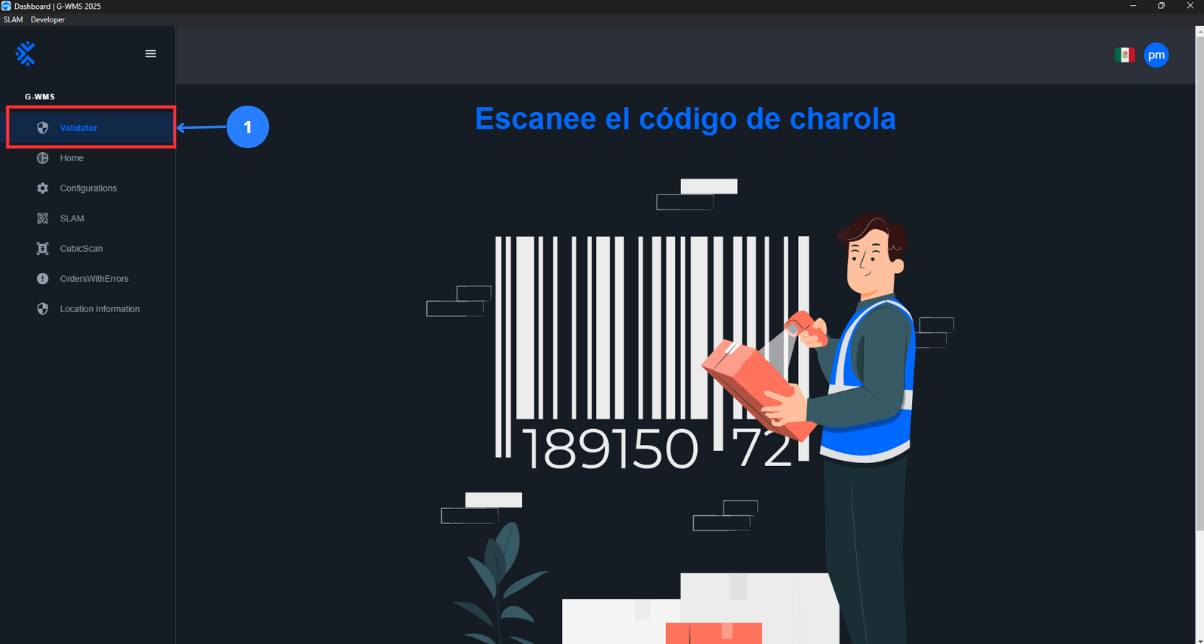
| No | Nombre | Descripción |
|---|---|---|
| 1 | Botón de Validator | Botón que al presionarlo abre el panel de Validator, el cual sirve para validar el origen de los artículos |
Validar artículos
Contexto |
|---|
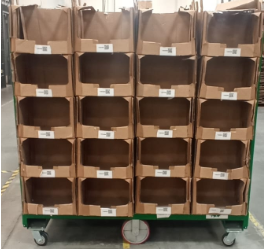
Los totes o carritos son los contenedores donde se colocan las trays o charolas que almacenan los artículos a empaquetar.
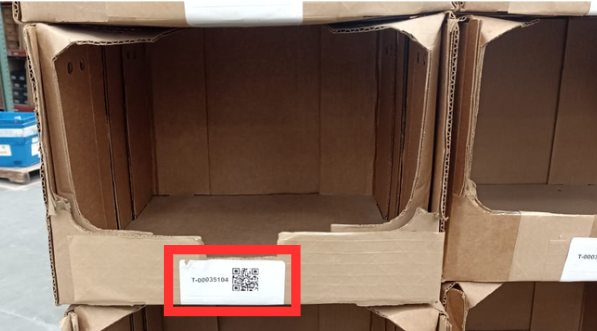
Las trays o charolas son los recipientes donde se almacenan los artículos y contienen el código que se escanea para iniciar con el módulo de Validator.
|
Pasos |
|---|
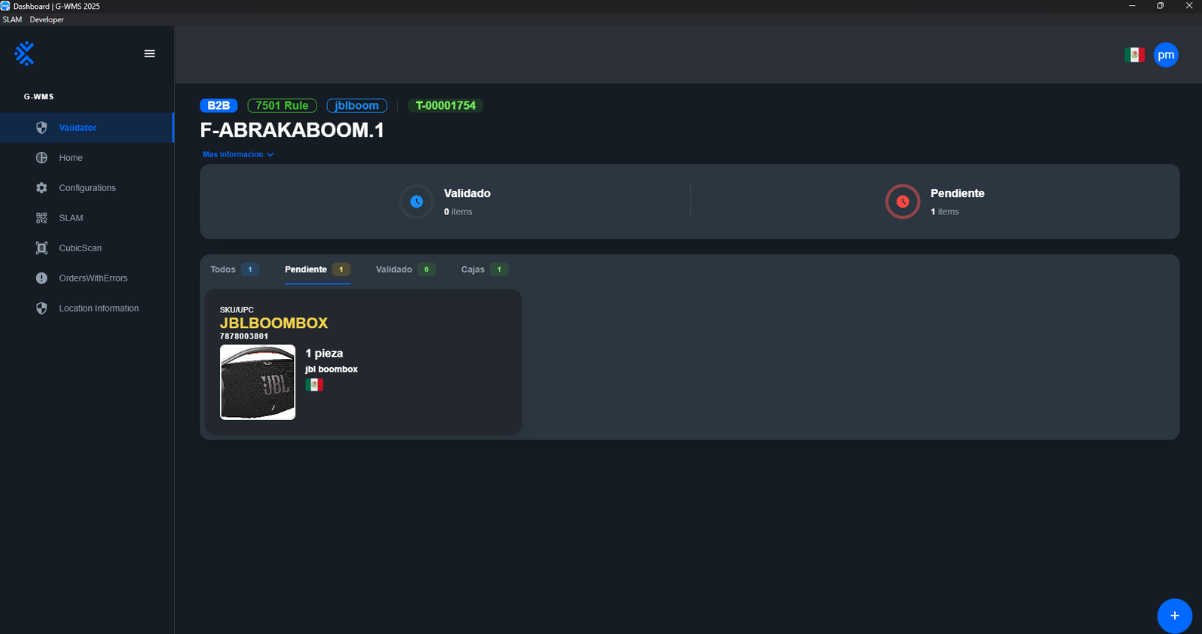
Selecciona el 1 para utilizar la herramienta de Validator. Escanea el código QR de la charola o tray. Aparecerá la información del tray y su contenido.
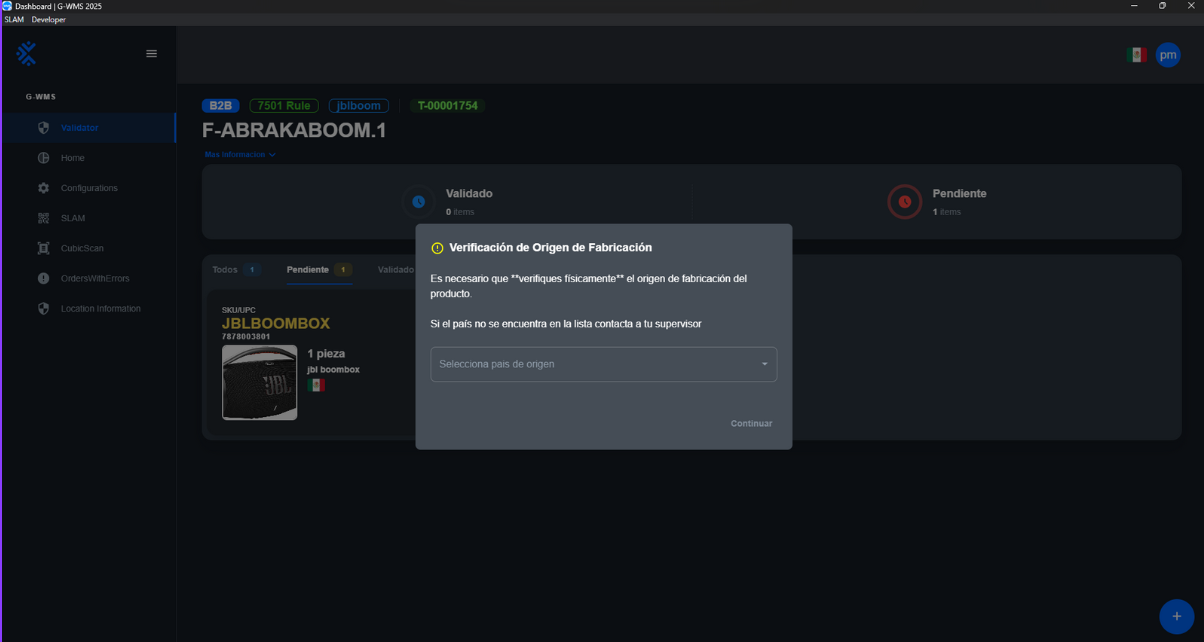
Escanea el código QR o de barras del producto. Posteriormente se abrirá una ventana de origen de fabricación.
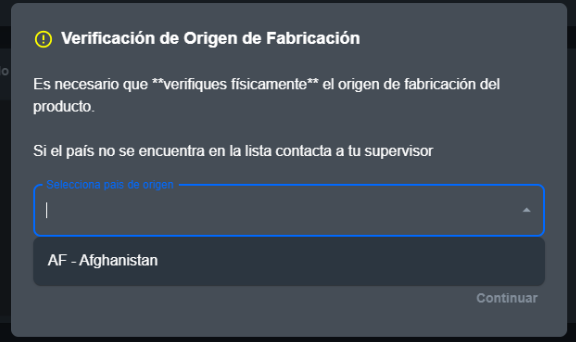
Haz clic en Seleccione país de origen y se desplegará un panel con los orígenes disponibles para este artículo. Selecciona el correcto.
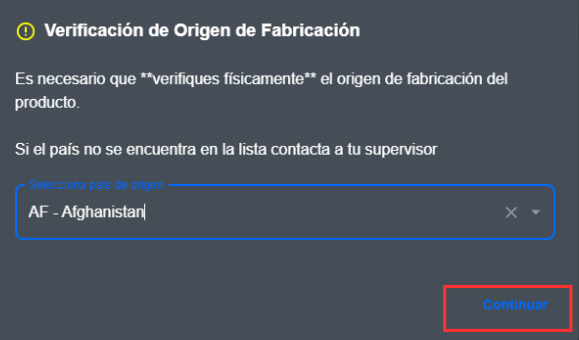
Finalmente, haz clic en Continuar.
Aparecerá una notificación en la esquina inferior derecha de la pantalla indicando el final de la validación.
Posteriormente se imprimirán las etiquetas de contenido y el listado de los paquetes.
|

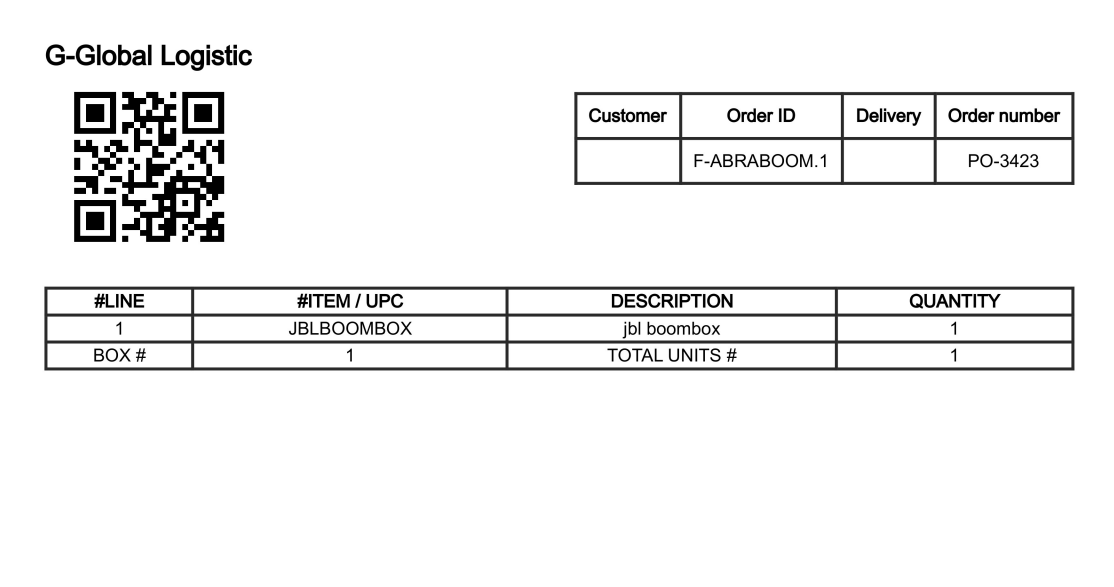
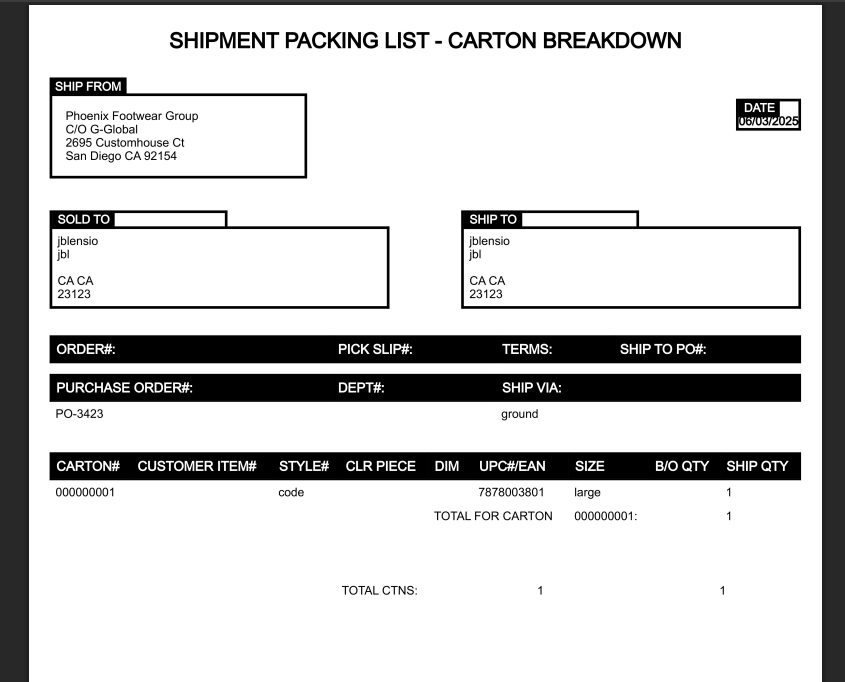
Autorizacion de lotes no esperados
Pasos |
|---|
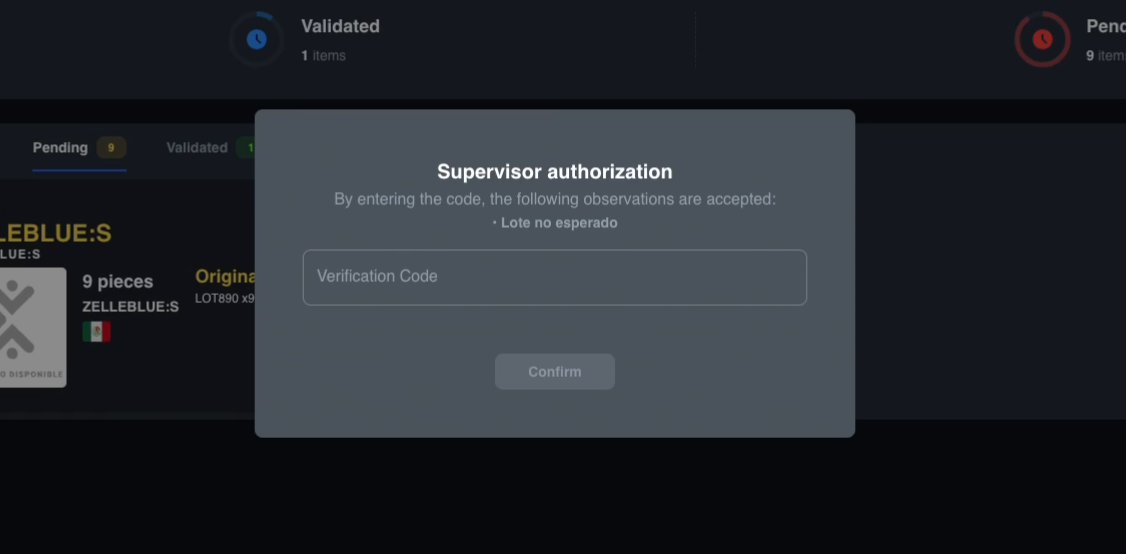
Cuando se valida una orden con un lote no esperado aparecera la siguiente ventana
Esta ventana solicita un codigo de autrizacion del supervisor, para obtener el codigo tienes que pedir a tu supervisor que verifique el caso y en el caso de que proceda el lote, sera proporcionado el codigo de autorizacion o de seguridad.
Al obtener el codigo se debe de ingresar manualmente a la caja de texto
y como ultimo paso se pedira que se escane de nuevo el lote no esperado |
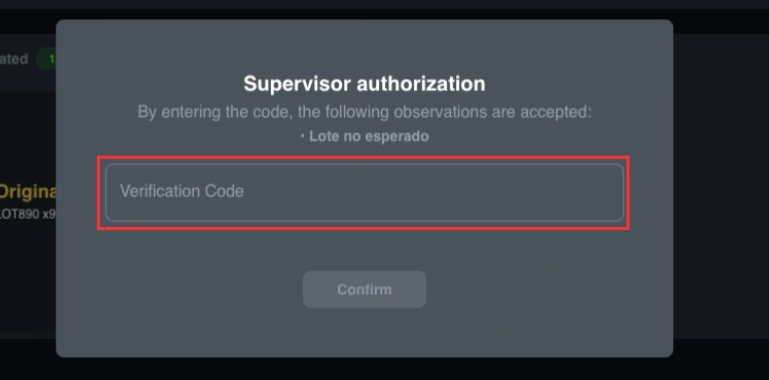
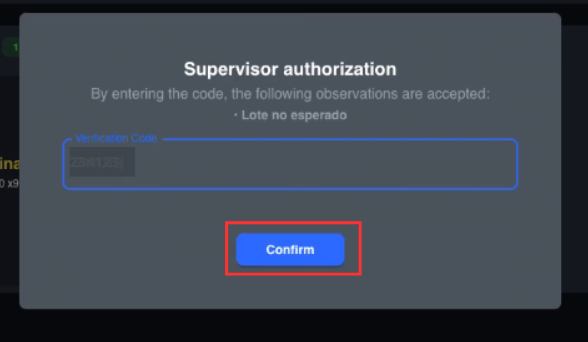 Posteriormente dar click en el boton azul de confirmar
Validacion de lote activada
Pasos |
|---|
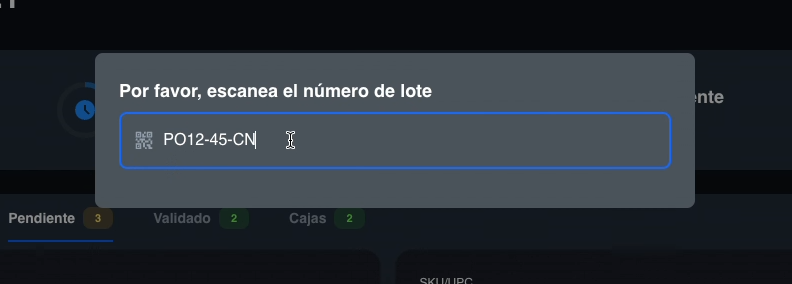
Cuando esta activa la opcion de lot validation y se tiene un numero de lote personalizado que contiene COO aparecera una ventana en la cual se ingresara el numero de lote que en este caso sera algo asi: PO-1234-CN. Escanea el numero de lote proporcionado.
|