Seeker
El módulo Seeker forma parte de la aplicación móvil de WMS y está diseñado para facilitar la consulta rápida y detallada de información relacionada con distintos elementos del almacén mediante el escaneo de códigos QR o de barras.
Este módulo permite al personal de operaciones obtener datos en tiempo real sobre:
- Locaciones dentro del almacén,
- Contenedores y su contenido,
- Charolas (trays) utilizadas en procesos de recolección,
- Carritos (totes) que transportan charolas,
- Y artículos individuales, incluyendo su ubicación, cantidad y estado dentro del flujo logístico.
A través de una interfaz sencilla e intuitiva, el usuario puede seleccionar el tipo de elemento que desea consultar y, tras escanear su código, visualizar una tabla informativa o menú desplegable con los detalles relevantes. Esta funcionalidad optimiza la trazabilidad, reduce errores y agiliza la toma de decisiones operativas.
En los apartados siguientes se describen los contextos y pasos para utilizar cada una de las opciones del módulo Seeker.
Vista util general del modulo Seeker
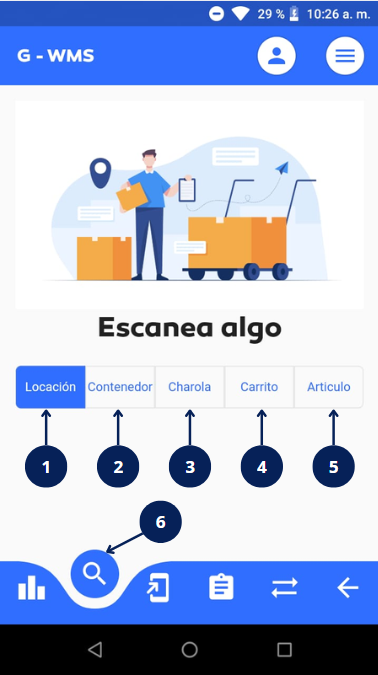
| No | Nombre | Descripcion |
|---|---|---|
| 1 | Botón de Locación | Botón que al presionarlo se permite el escaneo de locaciones para conocer información acerca de la locación. |
| 2 | Botón de Contenedor | Botón que al presionarlo se permite el escaneo de locaciones para conocer información acerca de un contenedor. |
| 3 | Botón de Charola | Botón que al presionarlo se permite el escaneo de locaciones para conocer información acerca de una charola. |
| 4 | Botón de Carrito | Botón que al presionarlo se permite el escaneo de locaciones para conocer información acerca de un carrito. |
| 5 | Botón de Artículo | Botón que al presionarlo se permite el escaneo de locaciones para conocer información acerca de un artículo. |
| 6 | Botón de módulo de seeker | Botón que al presionarlo se despliega el módulo de seeker con el cual se puede obtener información de locaciones, contenedores, charolas, carritos o artículos. |
Escanear una locacion
Contexto |
|---|
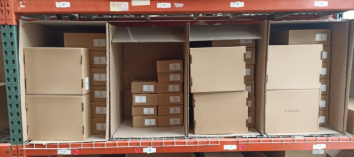
Las locaciones son el nombre que se les da a los espacios en los racks del almacén.
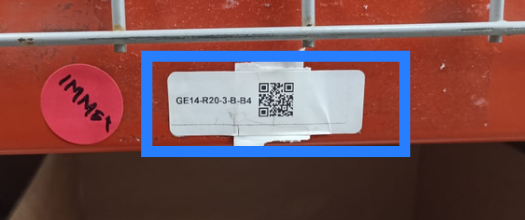
El código de cada locación se encuentra debajo de la caja que representa en un lado de los racks.
|
Pasos |
|---|
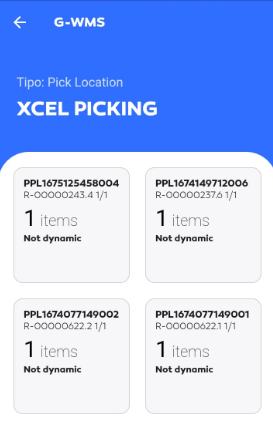
Selecciona el 1 de la interfaz del seeker Escanea el código QR de la locación en el rack y obtendrás la información acerca de esa locación.
|
Escanear un contenedor
Contexto |
|---|
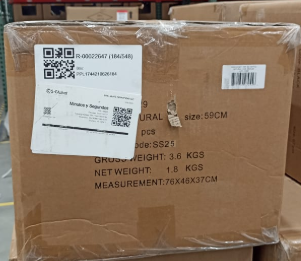
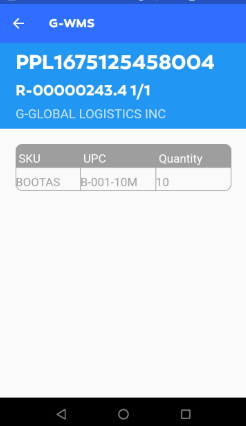
Los contenedores son la mayoría del tiempo las cajas grandes que se reciben y tienen cajas más pequeñas dentro. Típicamente se pueden encontrar en over storage.
|
Pasos |
|---|
Selecciona el 2 de la interfaz del seeker Escanea el código QR de un contenedor y obtendrás la información acerca de ese contenedor en una tabla informativa.
|
Escanear una charola
Contexto |
|---|
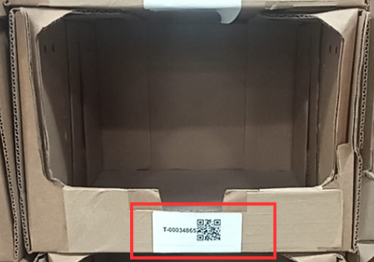
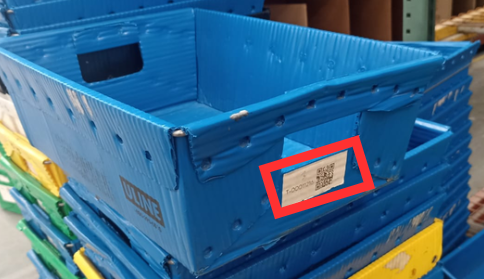
Las charolas es donde se recogen los artículos que se recolectan para cumplir las órdenes que fueron emitidas. Estas se encuentran en los Totes o carritos para recolectar los artículos. Las charolas se pueden encontrar en dos presentaciones.
|
Pasos |
|---|
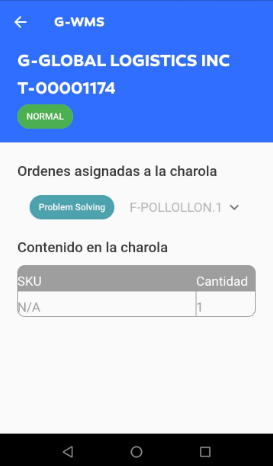
Selecciona el 3 de la interfaz del seeker Escanea el código QR de una charola y obtendrás la información acerca de ese contenedor en una tabla informativa.
|
Escanear un carrito
Contexto |
|---|
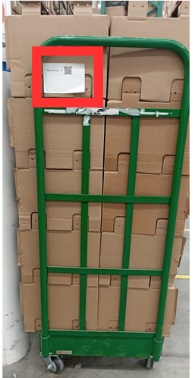
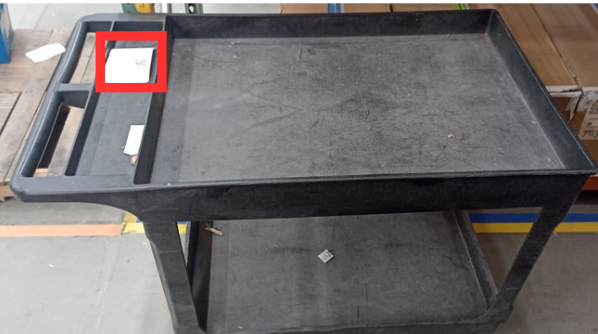
Los carritos son donde se transportan las charolas por el almacén para recolectar los artículos de las órdenes. Los cuales están en dos presentaciones.
|
Pasos |
|---|
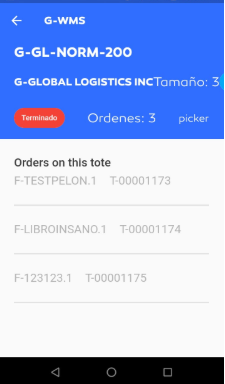
Selecciona el 4 de la interfaz del seeker Escanea el código QR de un carrito y obtendrás la información acerca de ese carrito en una tabla informativa.
|
Escanear un articulo
Contexto |
|---|
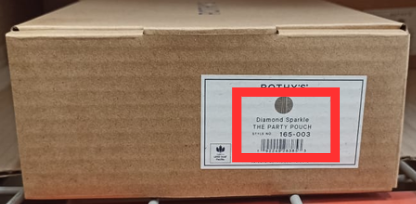
Los artículos son productos que son pedidos a través de las órdenes y los cuales se seleccionan en picking.
|
Pasos |
|---|
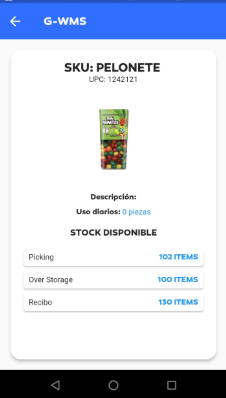
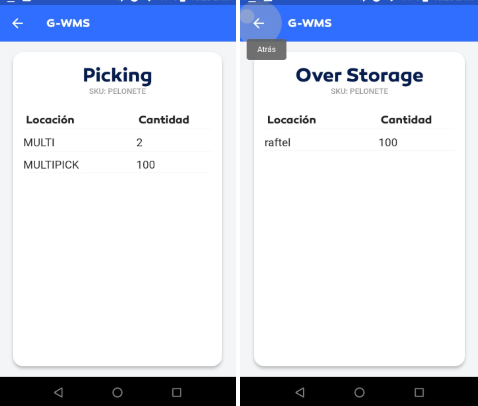
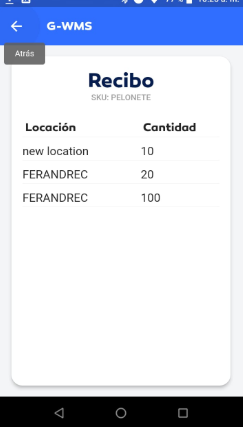
Selecciona el 5 de la interfaz del seeker Escanea el código de barras o QR de un artículo y obtendrás la información acerca de ese carrito en un menú desplegable. El cual presenta opciones como picking, over storage y Recibo, en estos se mostrará información de locaciones y cantidad del producto.
|