Dashboard
Si deseas obtener una vista resumida y en tiempo real del estado de tus órdenes dentro del proceso de fulfillment, este dashboard es ideal para ti. Aquí se desglosan métricas que indican la cantidad de órdenes en cada etapa del flujo de fulfillment, acompañadas de gráficas que ofrecen una representación visual del progreso de procesamiento, entre otros datos relevantes.
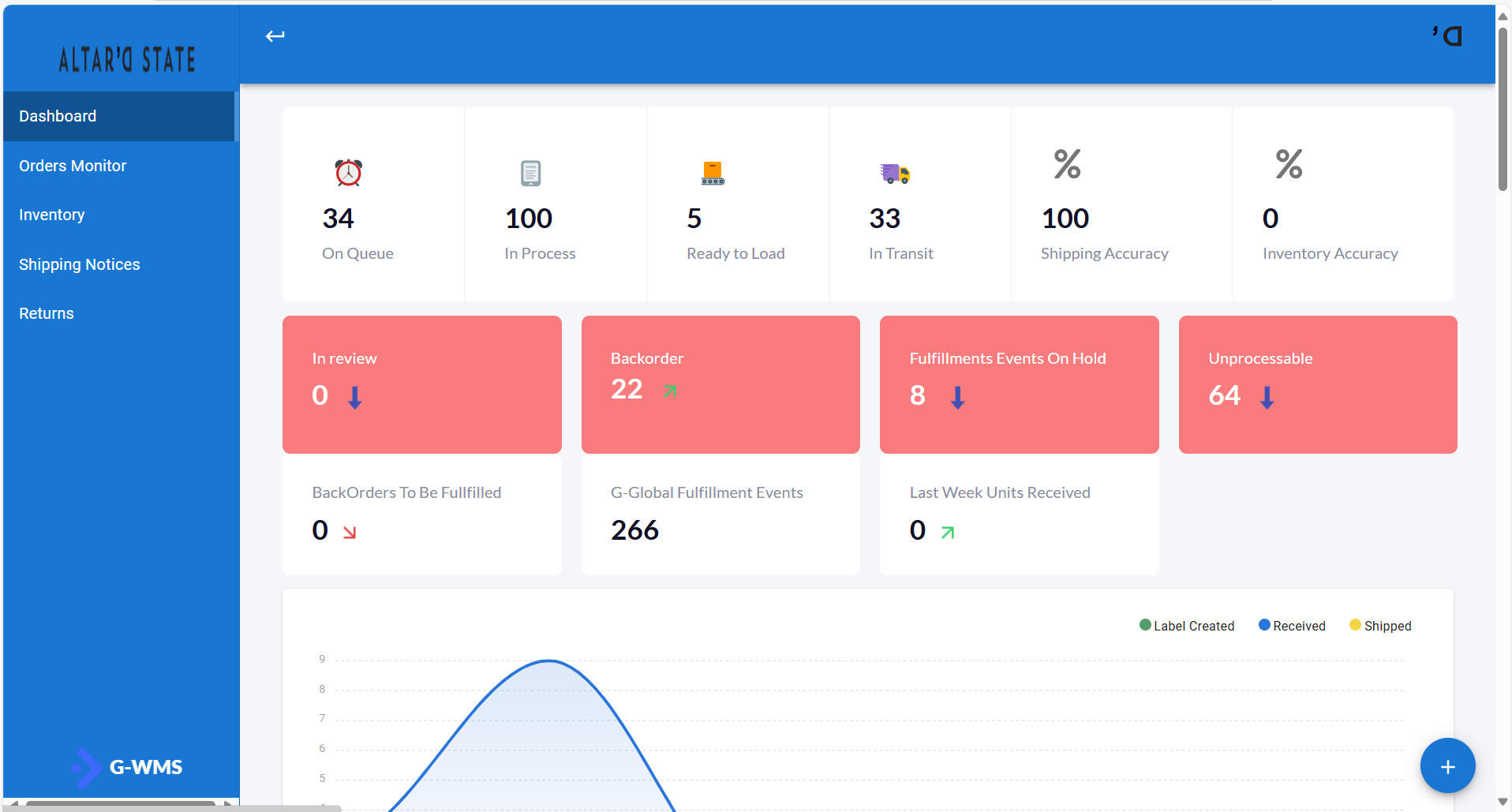
Al acceder a esta interfaz haciendo clic en Dashboard desde menu lateral, se deglosara los siguiente elementos como se observa en la siguiente imagen:
Comprendiendo las metricas
Las métricas se presentan en forma de tarjetas ubicadas en la parte superior de la vista. Esta sección muestra la cantidad de eventos según su estatus dentro del flujo de fulfillment, con el objetivo de brindarte una visión clara y concisa sobre cómo se están procesando tus órdenes y en qué etapa del fulfillment se encuentran.
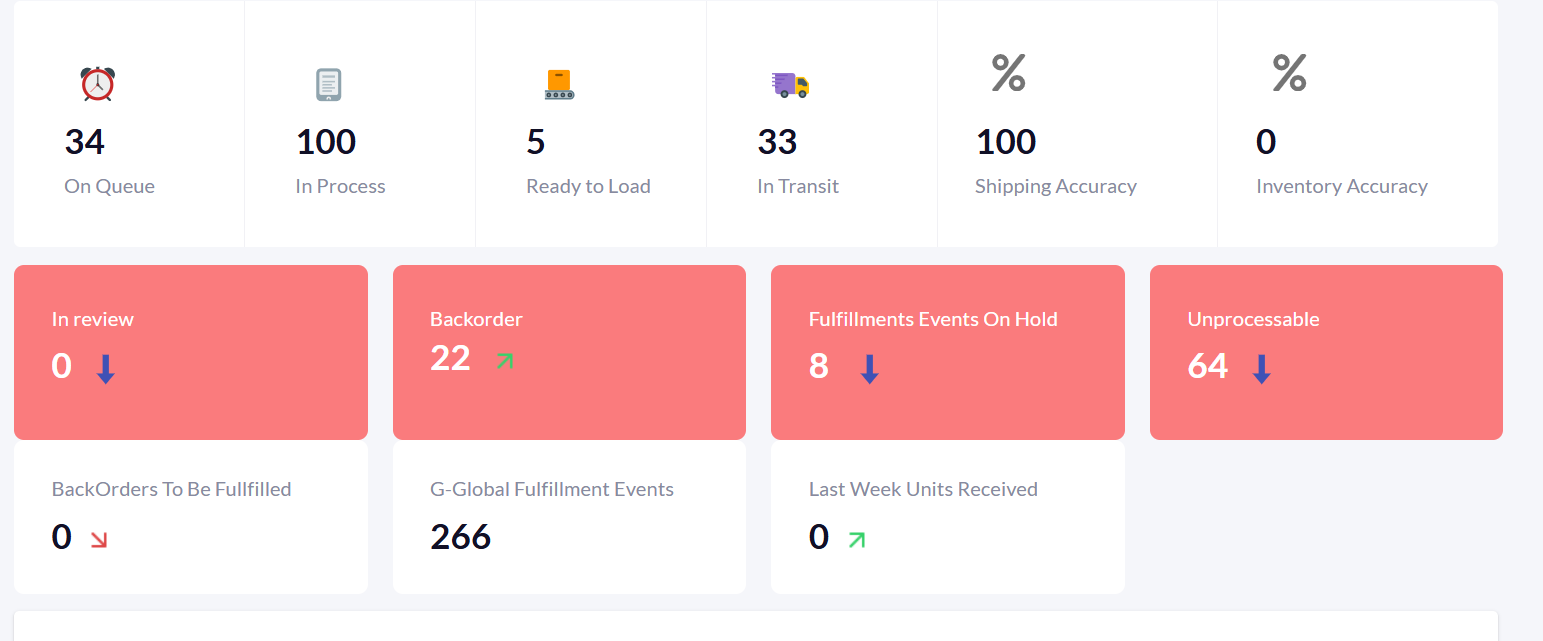
Si haces clic en las tarjetas con las etiquetas On Queue, In process, Ready to Load, In Transit, te redireccionara a Orders Monitor aplicando filtro por eventos de cada orden con su correspondiente estado.
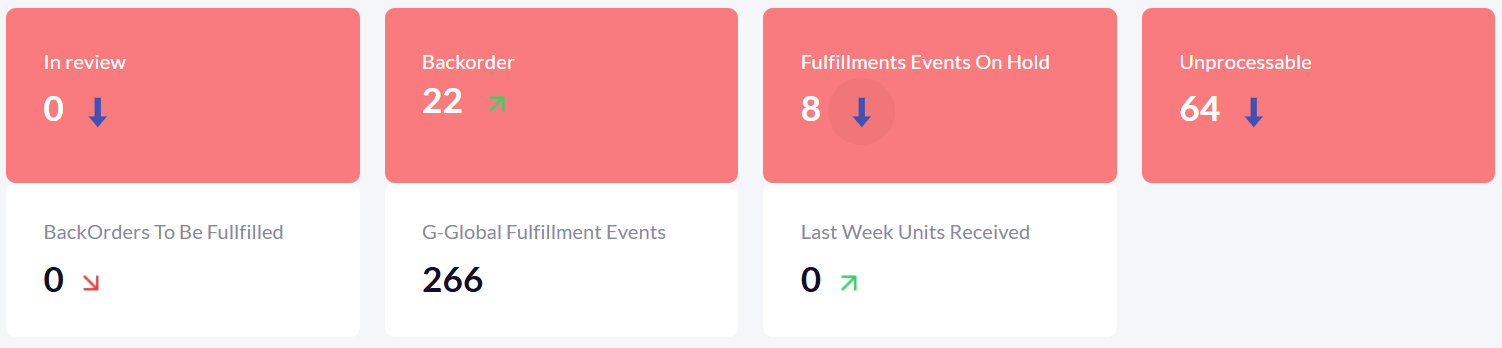
si haces clic en la tarjeta Fulfillments Events On Hold desglosa una modal con varias opciones.
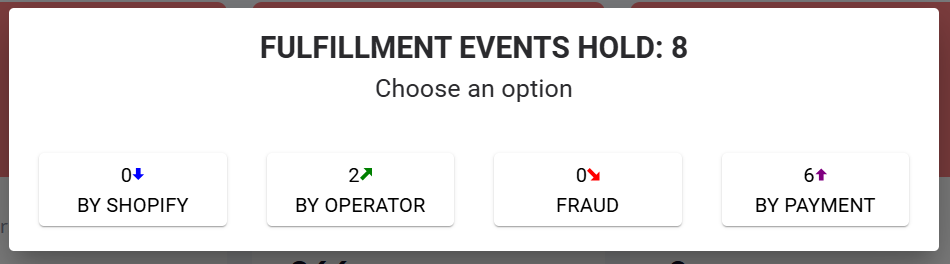
Al seleccionar uno de esa opciones aplicaras un filtro a Orders Monitor.
Comprendiendo las Graficas
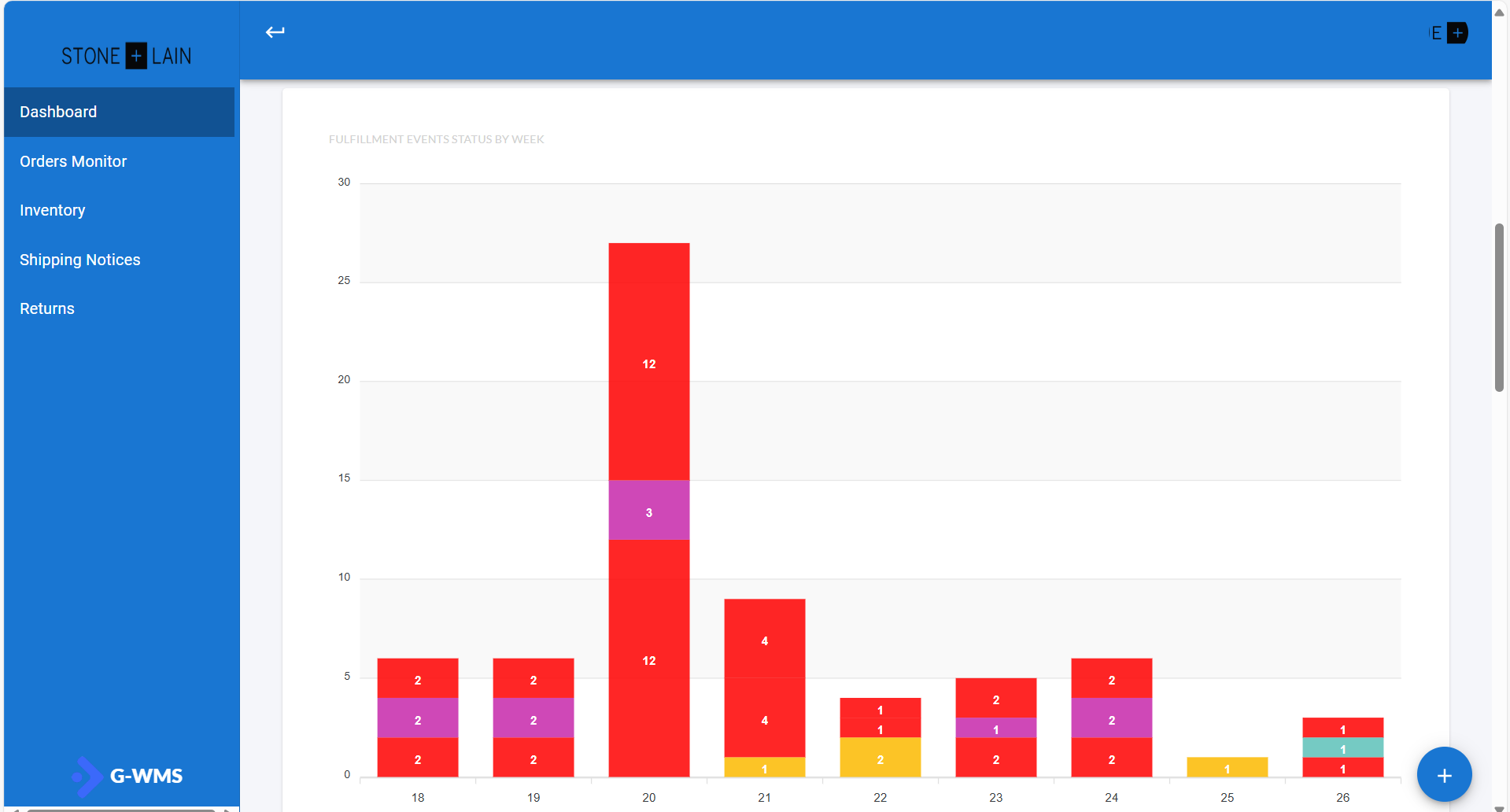
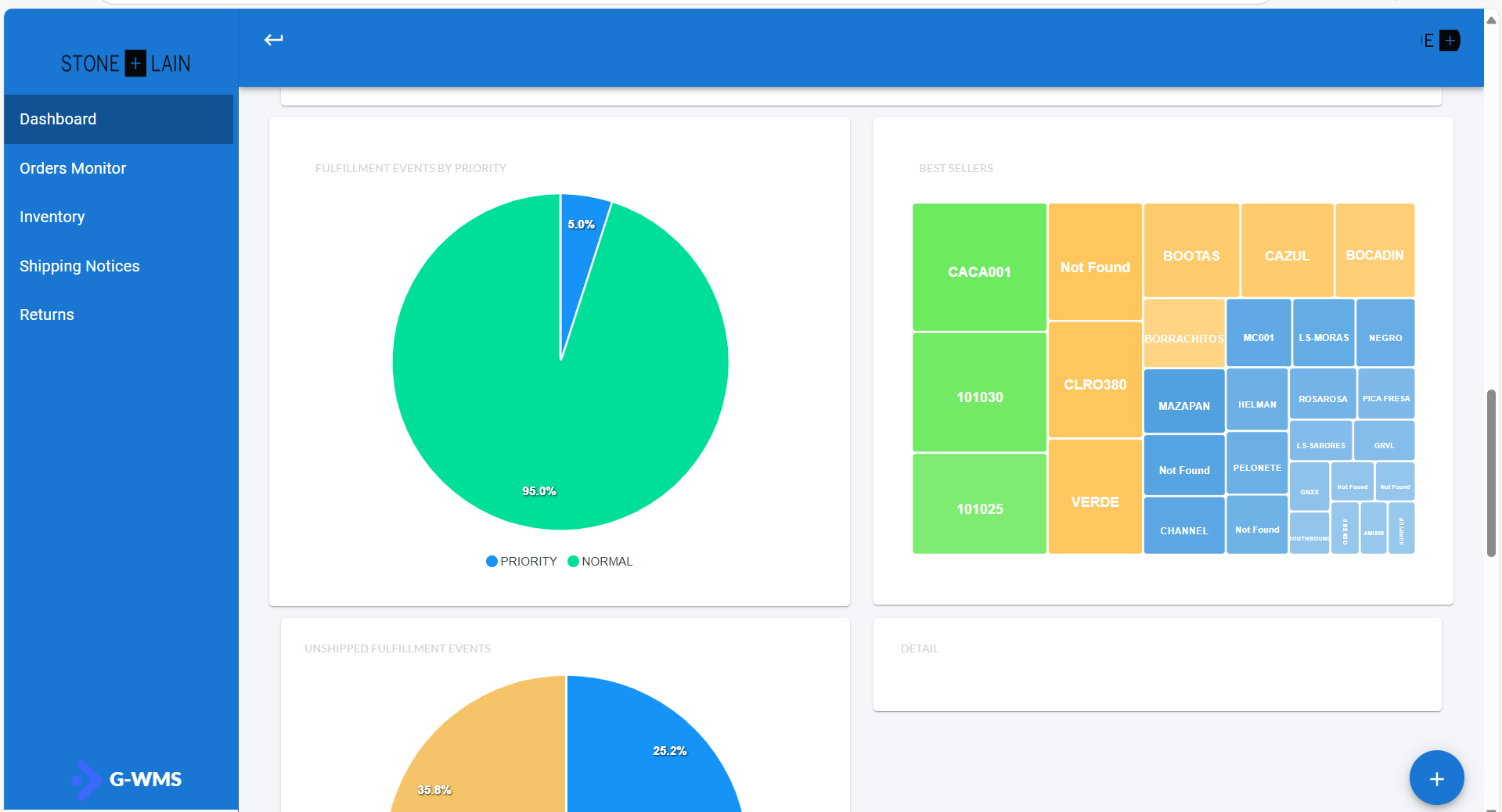
Al hacer scroll en la parte inferior de la vista, se encuentra graficas que nos brinda como se esta distribuyendo el proceso de los eventos fulfillment como se observa en la siguiente imagen
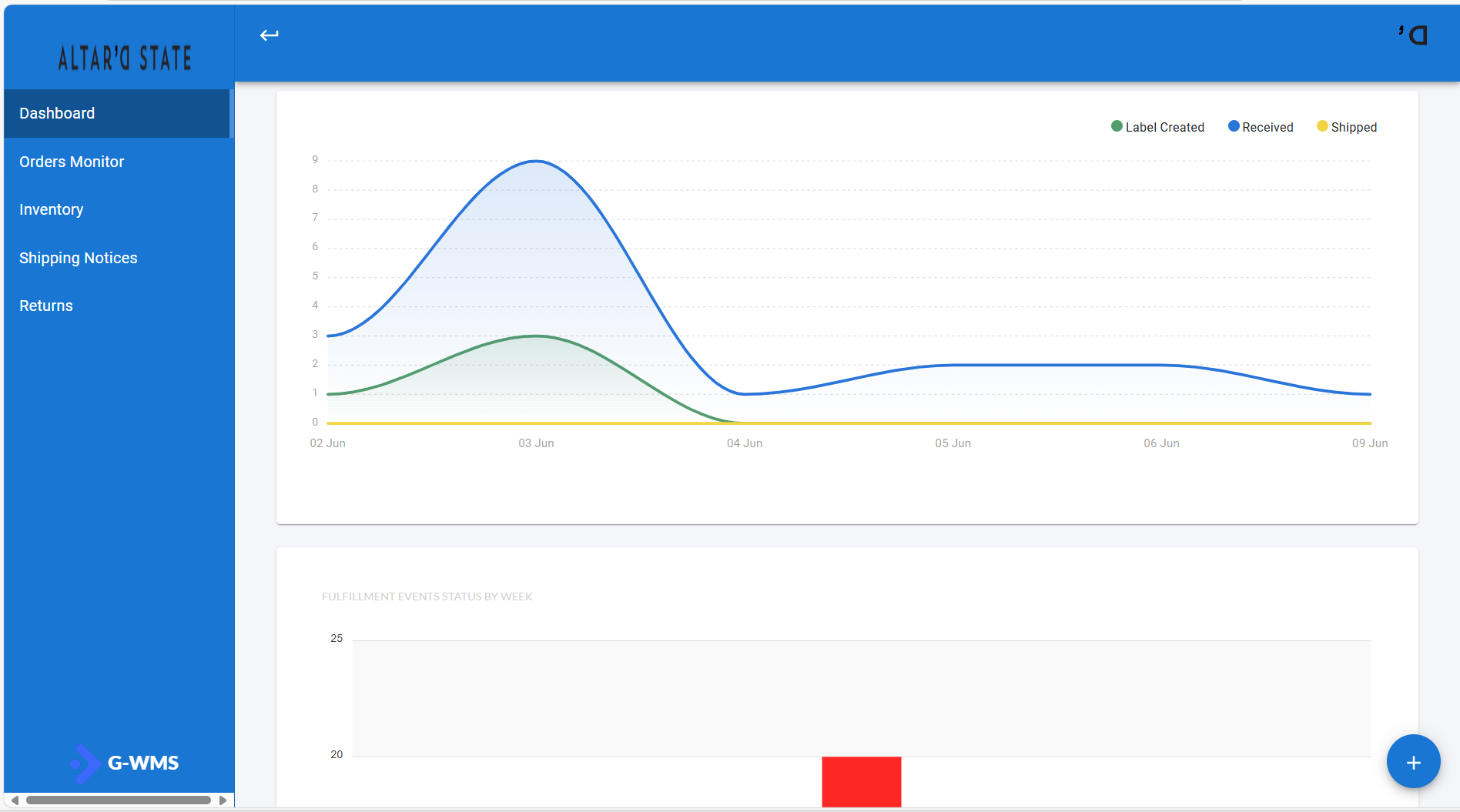
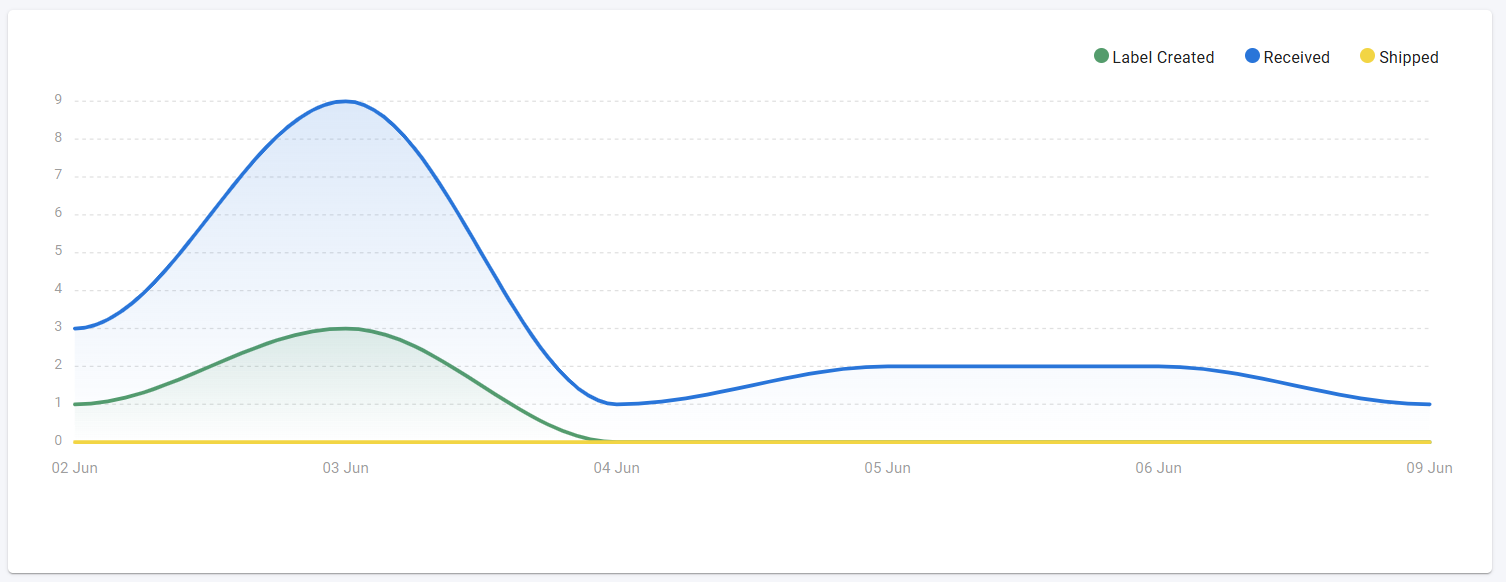
En la primera grafica se desglosa informacion sobre las Shipped Orders(Ordenenes enviadas) que se refiere a la cantidad de paquetes enviadas, etiquetas generadas y paquetes recibidos por dia.
En la segunda grafica de barras desglosa la cantidad de eventos por el estatus como en Backorder, Cancelled, In process, In Review, On Queue, Shipped and Cancelled semanalmente.
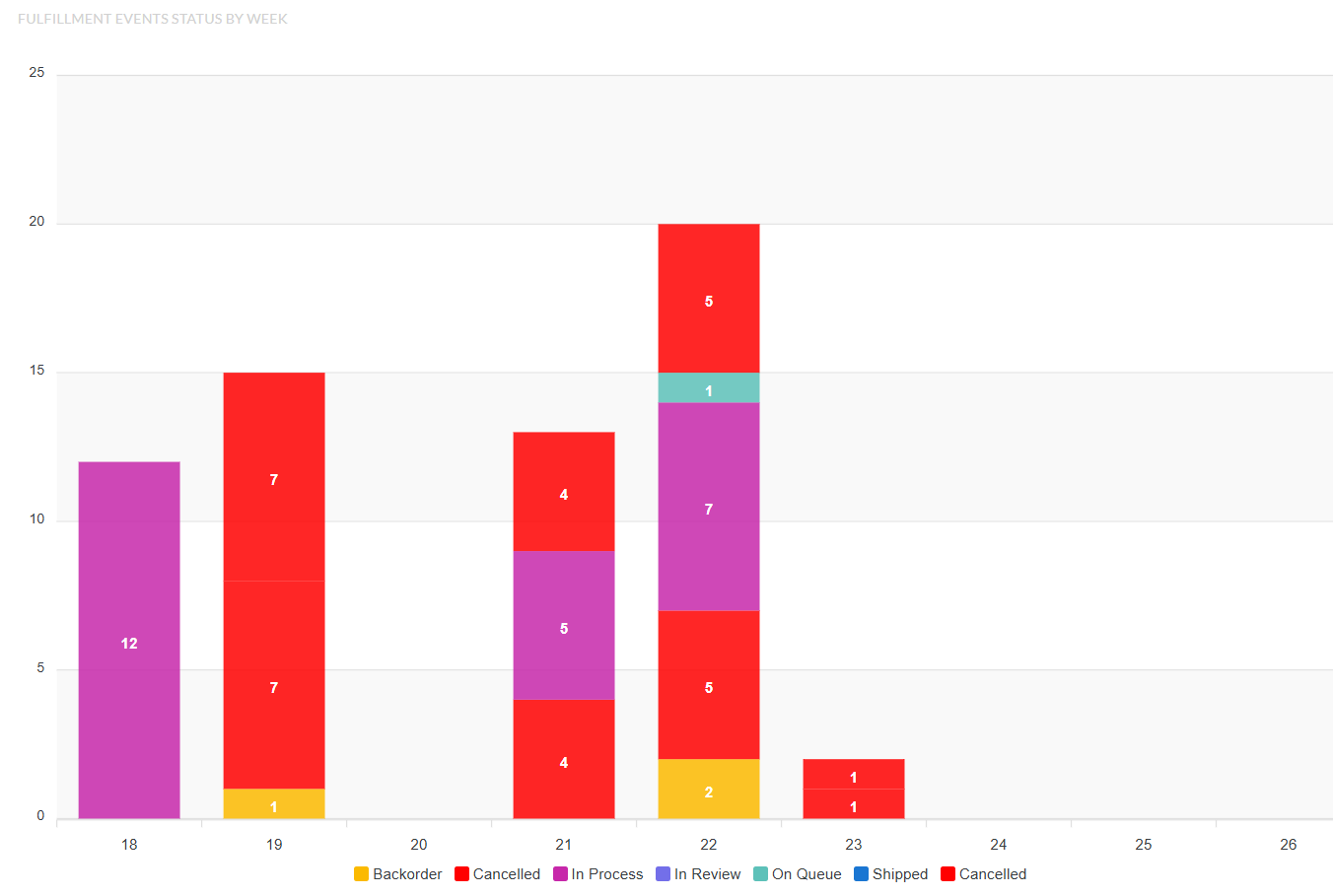
El dashboard también incluye gráficas de pastel que presentan el porcentaje de distribución de los eventos fulfillment:
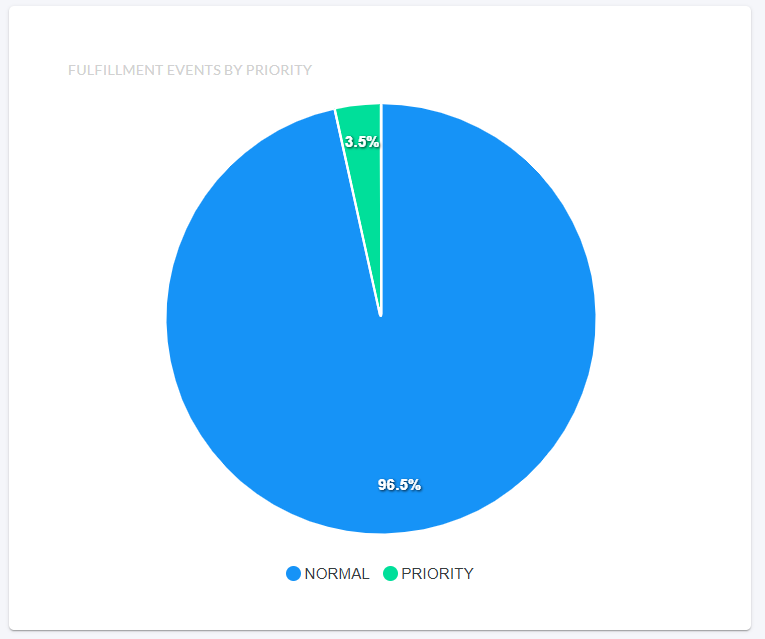
- La primera gráfica de pastel segmenta los eventos por tipo de prioridad, diferenciando entre eventos prioritarios y eventos normales.
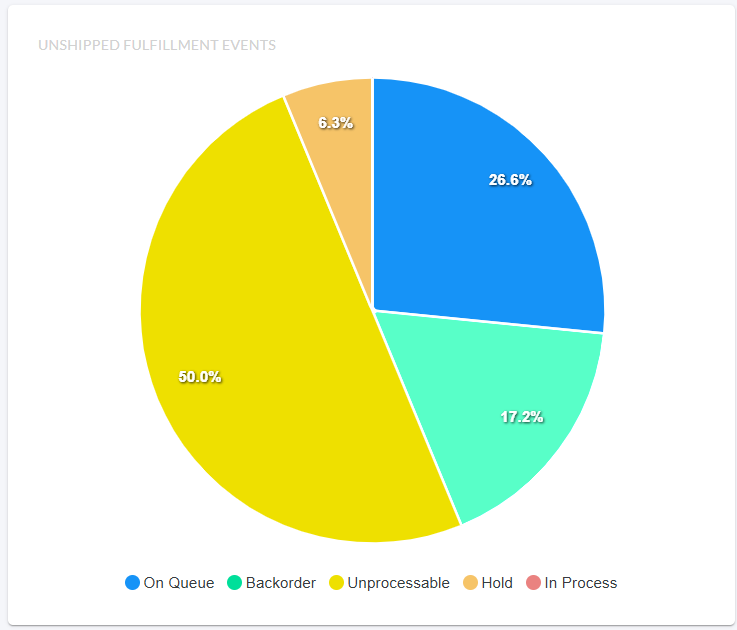
- La segunda gráfica de pastel muestra la distribución porcentual de los eventos fulfillment que aún no han sido enviados, organizados según su estatus.
Panel de configuraciones
La vista también incluye un panel de configuración, cuya función principal es habilitar o deshabilitar la visualización de gráficas, métricas y filtros. Este panel permite personalizar la información que se desea analizar en el dashboard, según los requerimientos del usuario.
Para acceder al panel de configuración, haz clic en el siguiente botón emergente:

A continuación, se mostrará un ícono con la etiqueta Dashboard configuration. Haz clic sobre él para continuar.

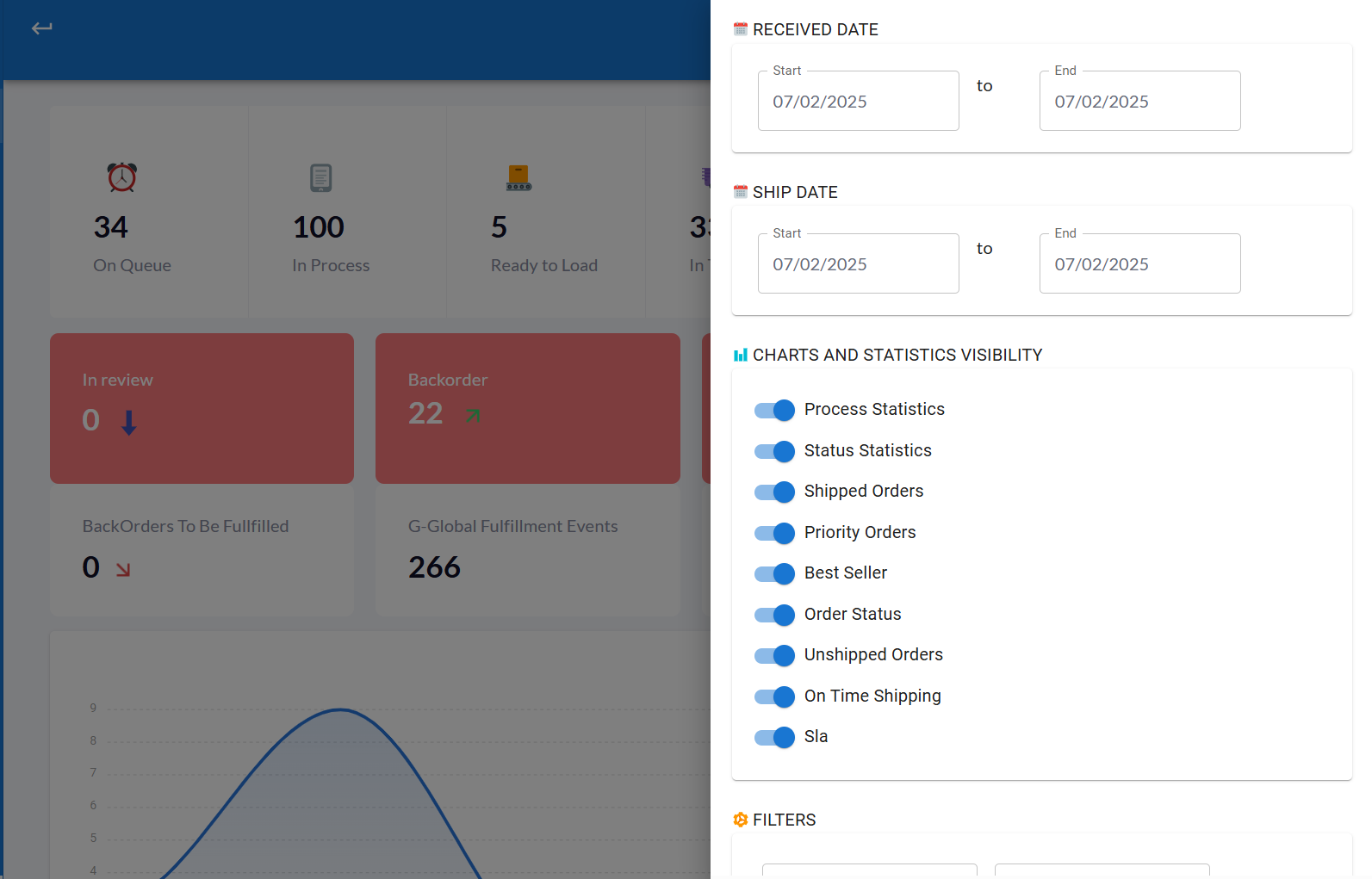
Después, se desplegará el panel de configuraciones con sus respectivas secciones y opciones, como se observa en la siguiente imagen:
-
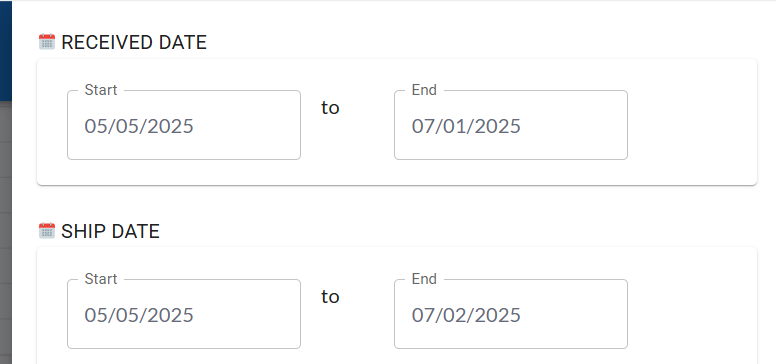
Filtro por fechas En esta primera sección, puedes aplicar filtros relacionados con fechas de recibo y envío de inventario.
-
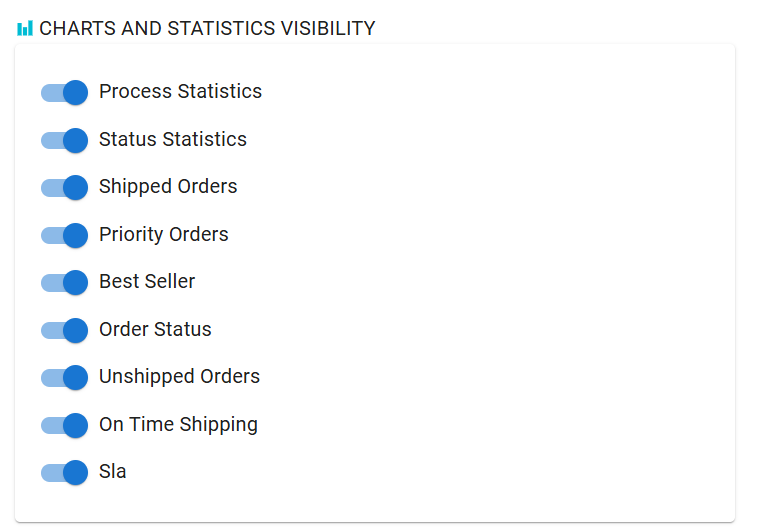
Configuración de gráficas Esta sección permite habilitar o deshabilitar la visualización de las gráficas que deseas mostrar en el dashboard.
-
Filtros adicionales Aquí encontrarás filtros adicionales que permiten refinar la información mostrada en el dashboard:
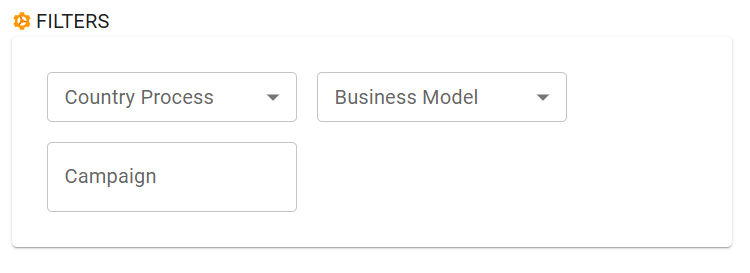
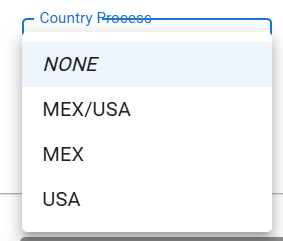
- Country Process: Permite segmentar los datos según el país donde se realiza el proceso (México o Estados Unidos).
- Business Model: Filtra la información según el modelo de negocio: B2B, B2C o ninguno.

- Campaign: Aplica un filtro para visualizar únicamente los datos relacionados con una campaña específica.
