Receive orders
Este módulo permite generar y gestionar las órdenes de recibo correspondientes a los paquetes enviados por el cliente. Su función principal es registrar en el sistema WMS cada recepción de mercancía, asegurando un control preciso de los productos entrantes. A través de este módulo, se administra todo el proceso de ingreso de los paquetes al almacén, desde su recepción física hasta su validación y registro en la plataforma.
Generar Recibo
- Haz clic en la opcion Create
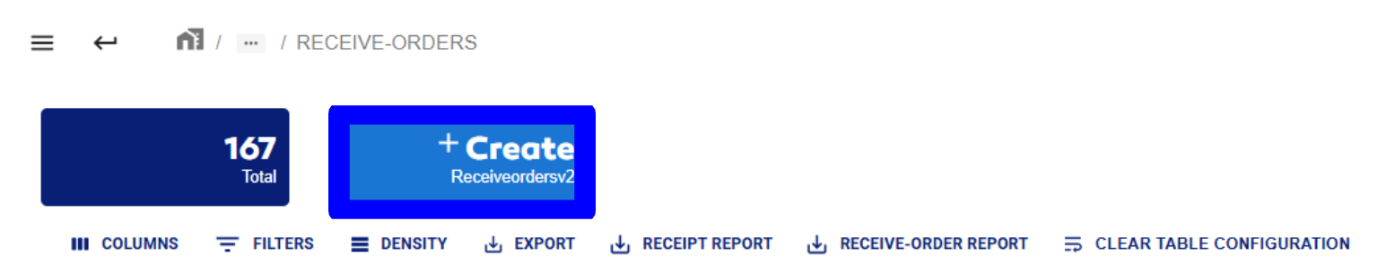
- Se desglosa un formulario, donde se solcita los siguientes datos.
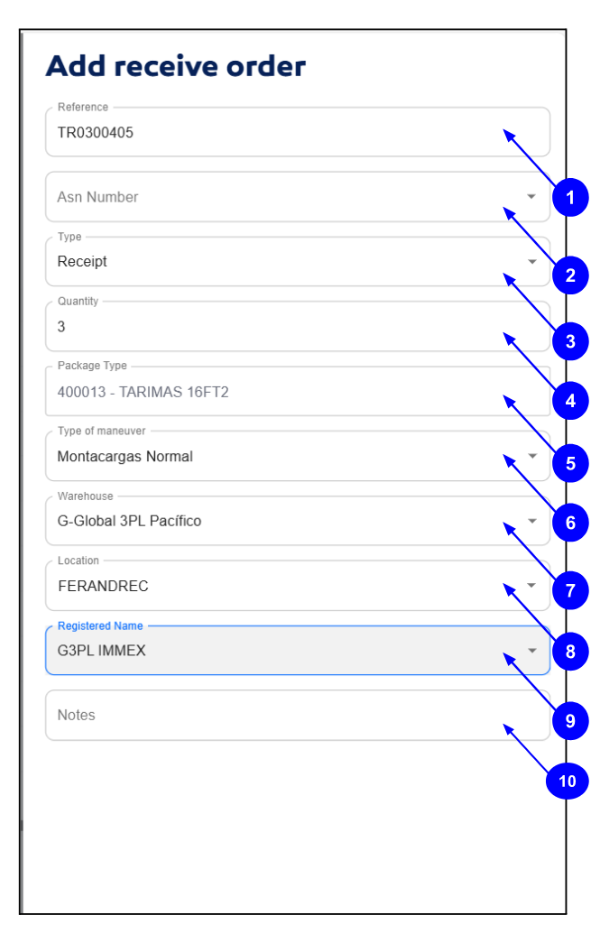
| No de campo | Nombre del campo | Descripcion del campo |
|---|---|---|
| 1 | Reference | Número de referencia del recibo, que se obtiene en el correo. |
| 2 | ASN Number | ASN(Notificación de envío Avanzado). |
| 3 | Type | El tipo se refiere a que tipo de recibo se va a procesar. |
| 4 | Quantity | Es la cantidad de paquetes que se va procesar en el recibo. |
| 5 | Package Type | Es el tipo de paquete en cómo se procesa el recibo |
| 6 | Type of maneuver | Se indica en cómo se va mover los paquetes para ubicarlos en una locación. |
| 7 | Warehouse | Es el almacén donde se está recibiendo los paquetes |
| 8 | Location | El lugar físico donde se va almacenar el paquete |
| 9 | Registered Names | Se selecciona el formato o responsable que emite la orden. |
| 10 | Notes | Nota sobre algo específico |
- Haz clic en SAVE para generar la orden de recibo.

- Si el proceso es exitoso, se desglosa un mensaje de color verde indicando con el numero de recibo que se asigno a ese recibo .

Al generar la orden, el estado por defecto es created significa que aún no se finaliza el proceso de recibo porque aún no se procesa en la entrada y verificación de los paquete como se muestra en la siguiente imagen:
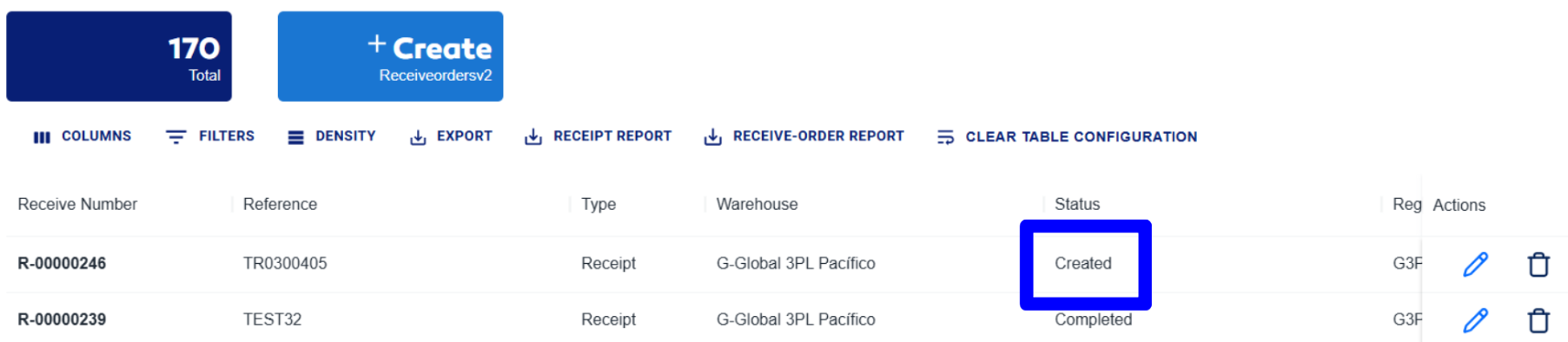
Para finalizar el proceso, primero debes Generar PPL generar los PPL. Luego, escanea los PPL en el módulo Receive Orders Picking para validar los paquetes que han ingresado. Al completar estos pasos, la orden de recibo cambiará de estado, pasando de Created a Completed, concluyendo así el proceso.
Actualizar o eliminar un recibo
- Para actualizar la información de un recibo haz clic en el icono de editar.

- Se desglosa un formulario con los campos que se van a modificar,en este caso, únicamente se puede modificar la locación.
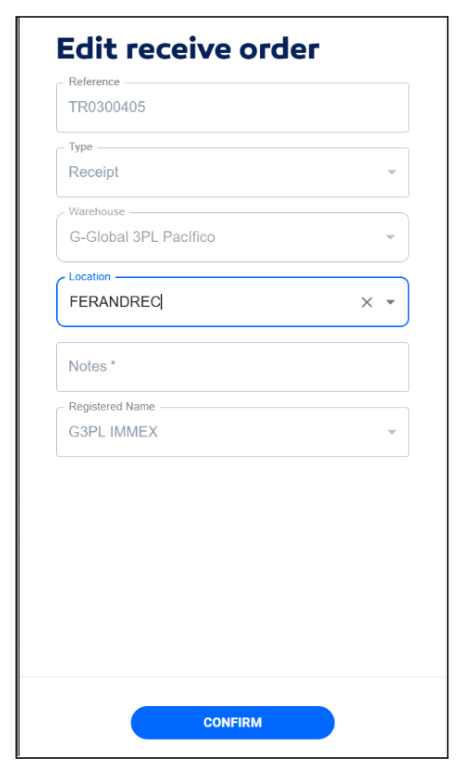
Al finalizar este proceso, el sistema actualizará los cambios que se modificaron en el recibo.
- Para eliminar un recibo haz clic en el icon de eliminar del recibo que deseas remover.
- Mostrar un mensaje para confirmación, haz clic en OK para continuar.
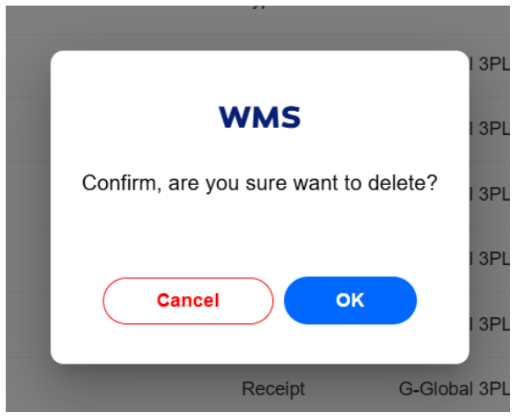
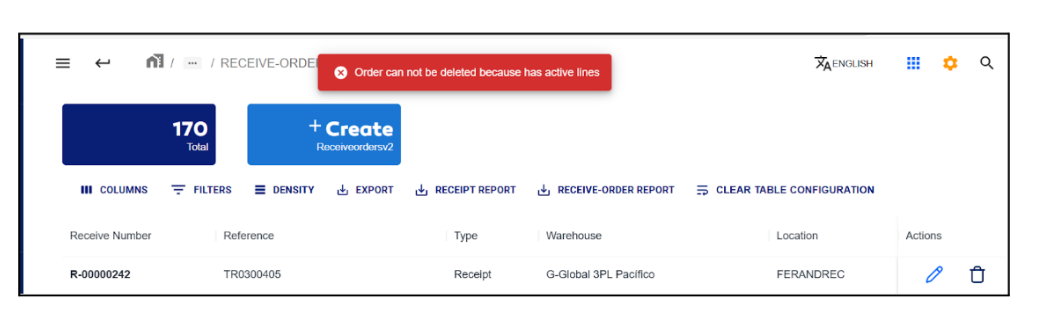
Si el recibo tiene algunos PPL, el sistema no lo elimina, solo desplegará un mensaje en color rojo notificando que no se puede eliminar el registro.
Generar PPL
- Para generar PPL, haz doble clic en el recibo.

- El sistema redireccionará a una vista con información detallada, una tabla de los PPL y algunas opciones relacionadas con el recibo.
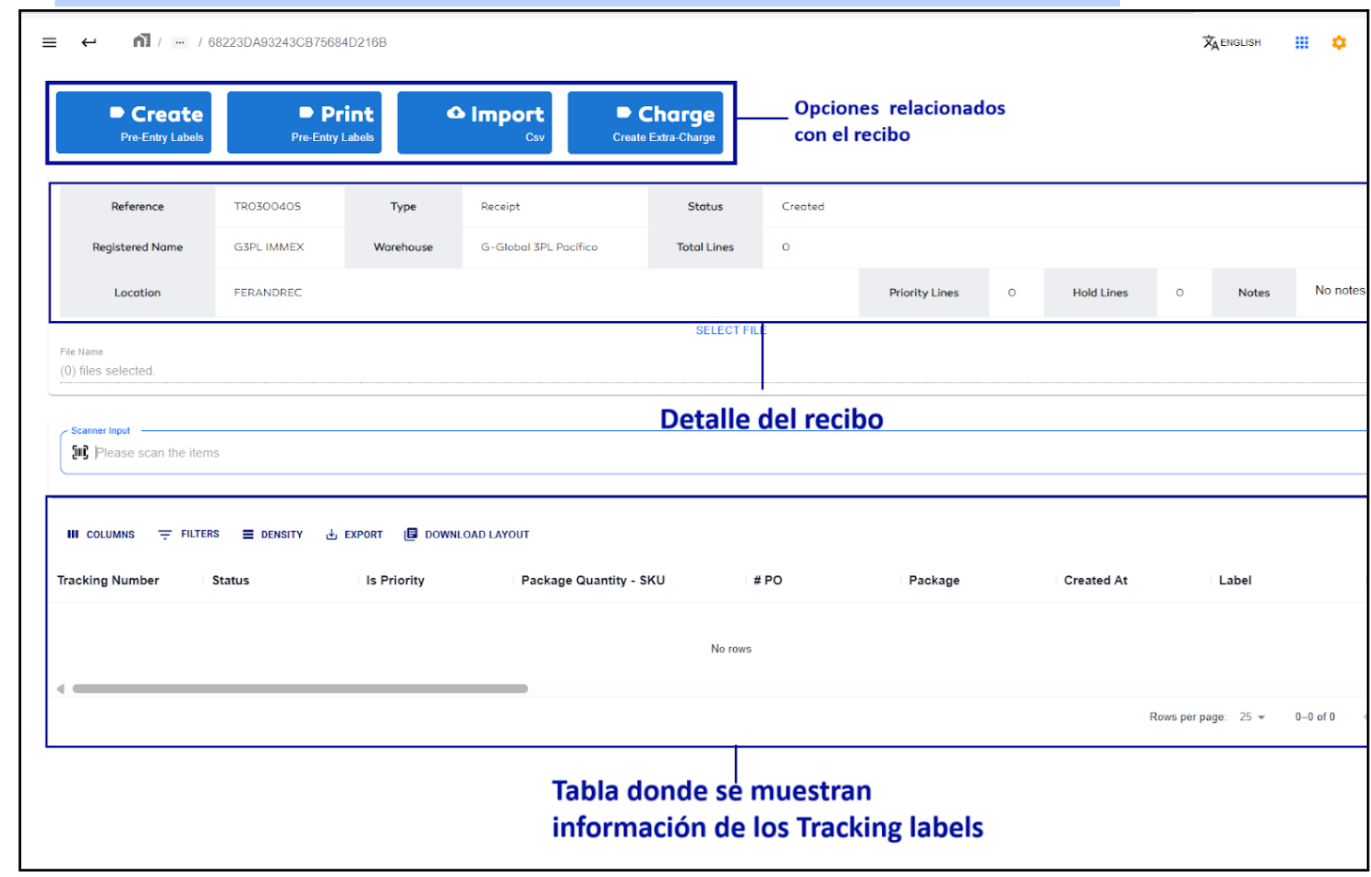
- Para generar algunos PPL, haz clic en CREATE pre entry labels.

- Después se desglosa una ventana emergente con un campo solicitando la cantidad de cuantos PPL van a ser generados en el sistema, llena el campo indicando la cantidad deseada.
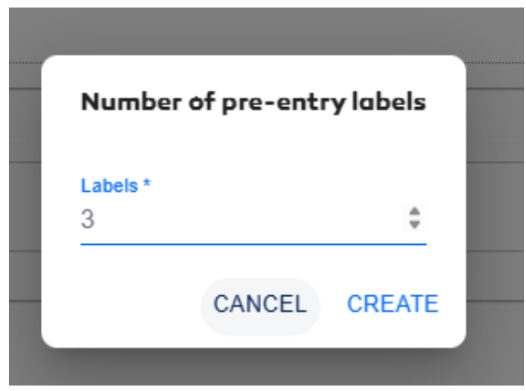
- Haz clic en CREATE para continuar.
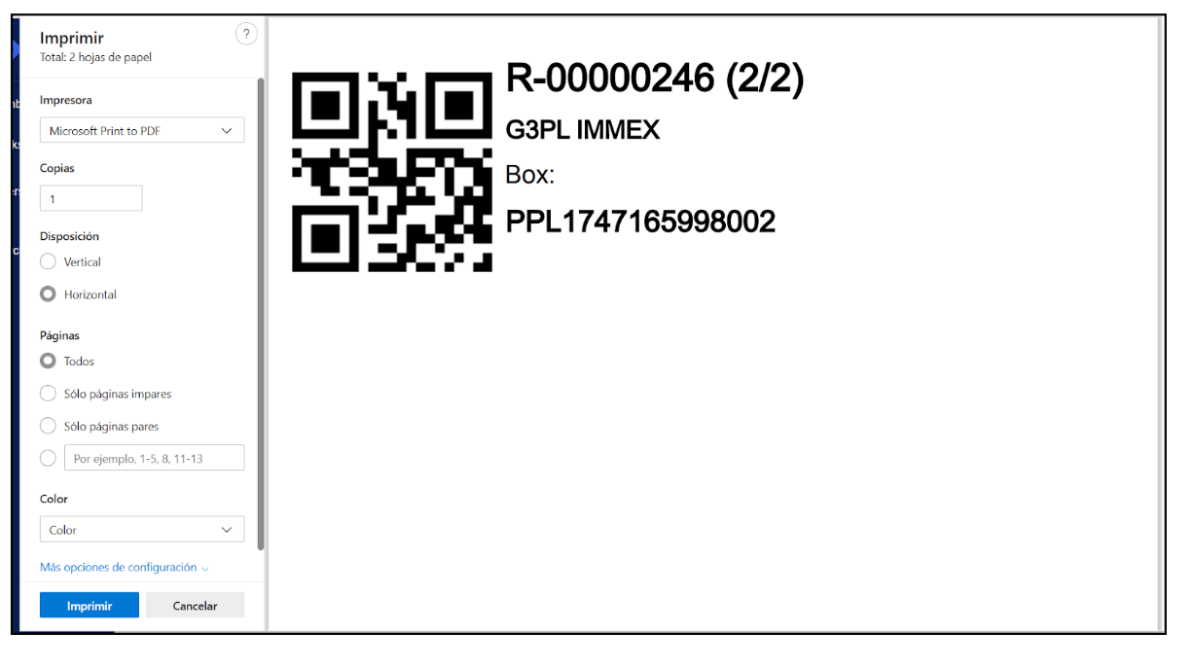
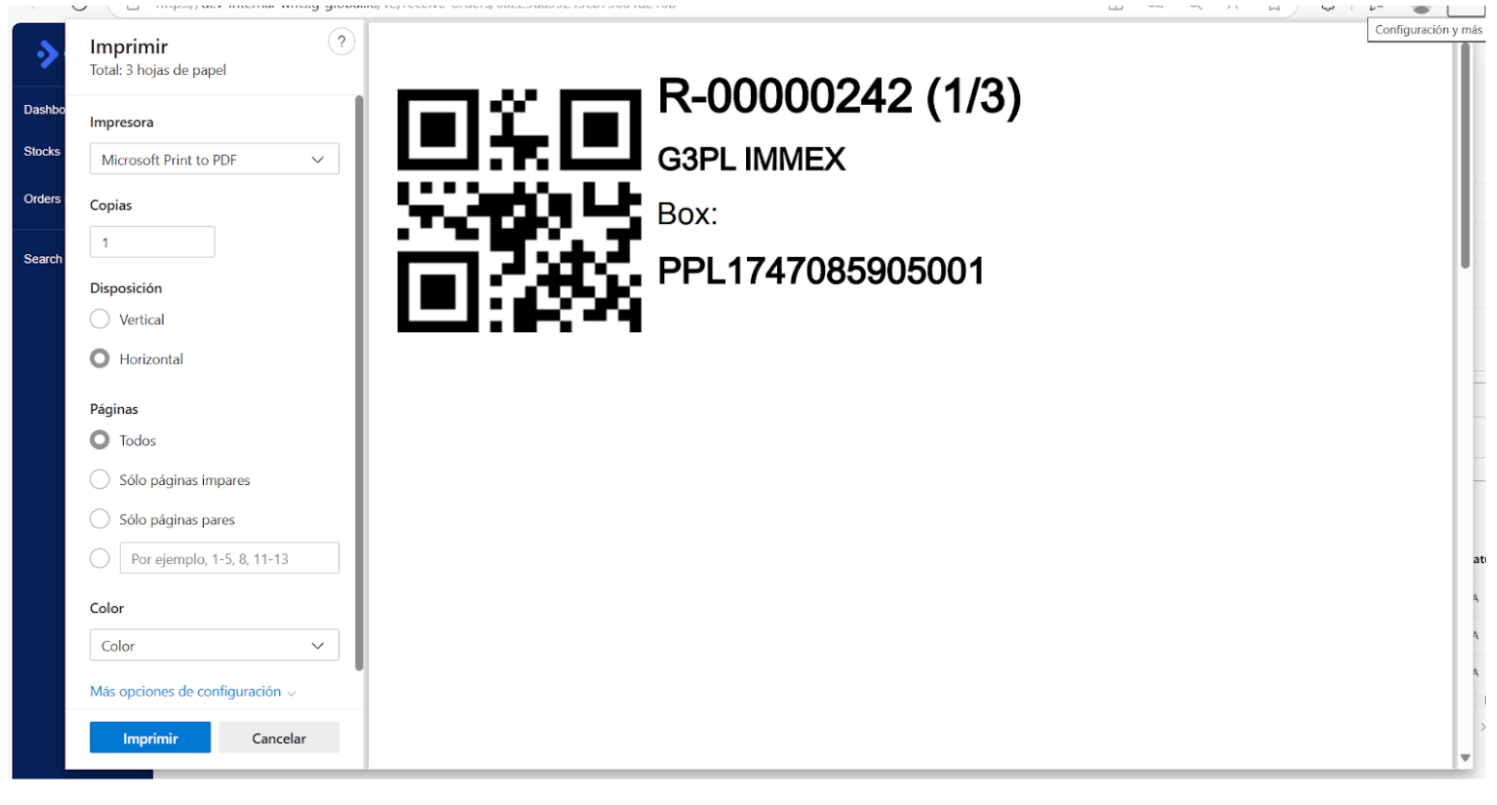
- Se abrirá una ventana emergente para imprimir los PPL.
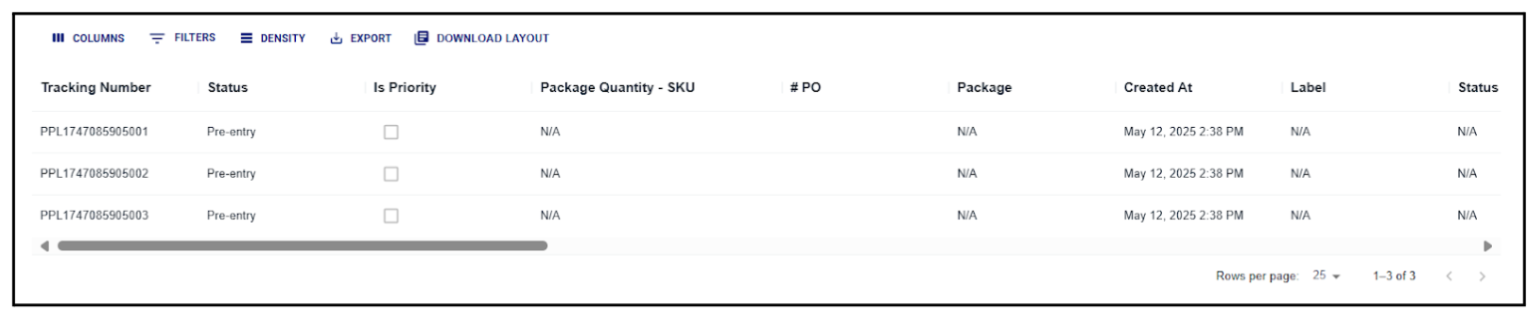
- Posteriormente, se mostrará la información de los PPL en la tabla de la sección inferior del detalle del recibo.
Eliminar PPL
- Para eliminar un PPL, haz clic en la opcion editar ubicado en la columna de Actions en la tabla de la sección inferior.

- Posteriormente, se actualizará la tabla con el dato eliminado, desglosando un mensaje de color verder para notificar que el proceso es exitoso.
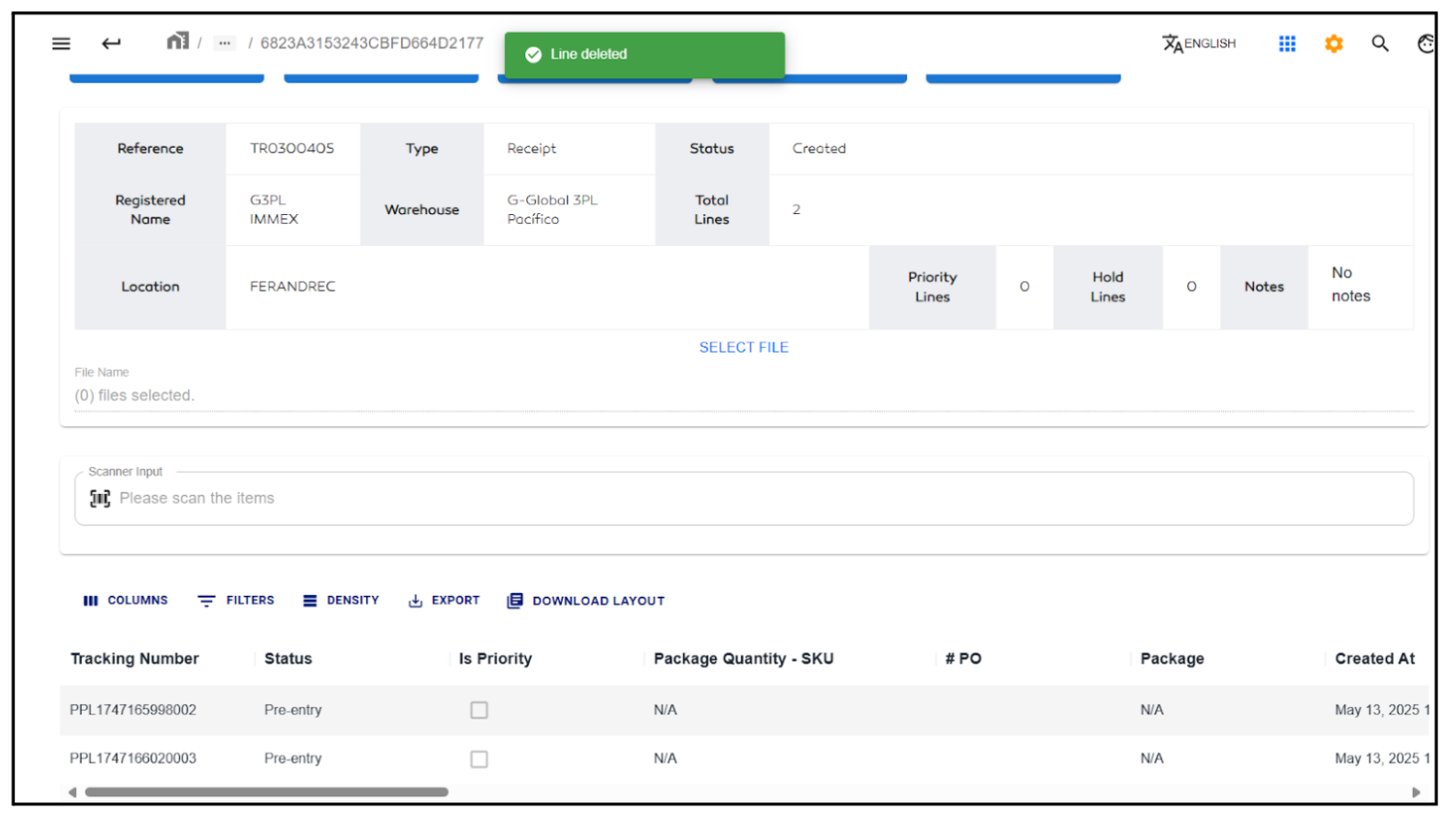
Imprimir etiquetas PPL
- Para volver a imprimir las etiquetas PPL, haz clic Print pre entry labels en la sección superior del detalle del recibo.
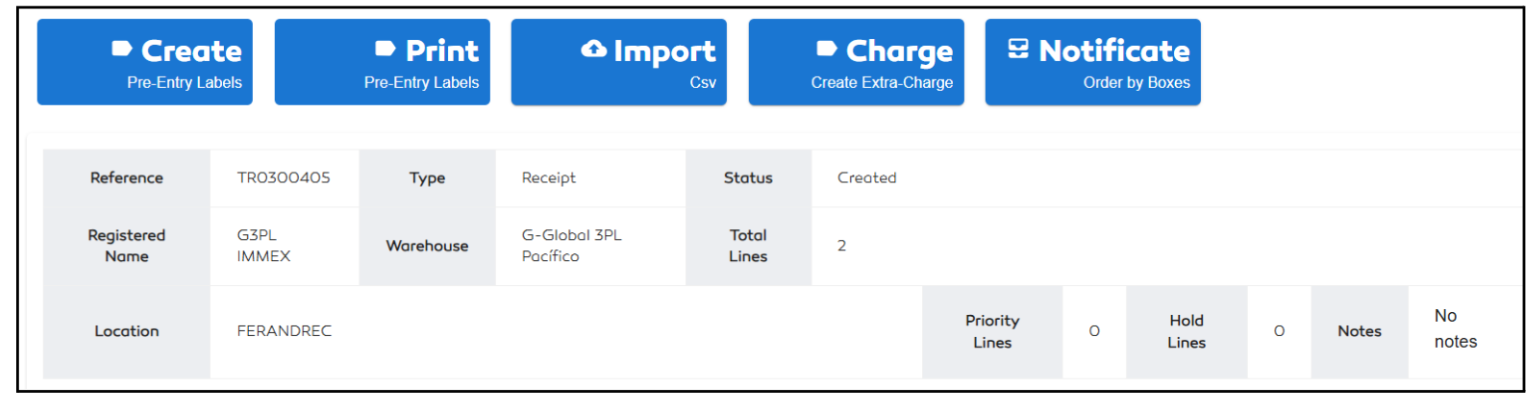
- Se abrirá una ventana emergente para imprimir las etiquetas PPL en el navegador.