Bins
Crear un Bin.
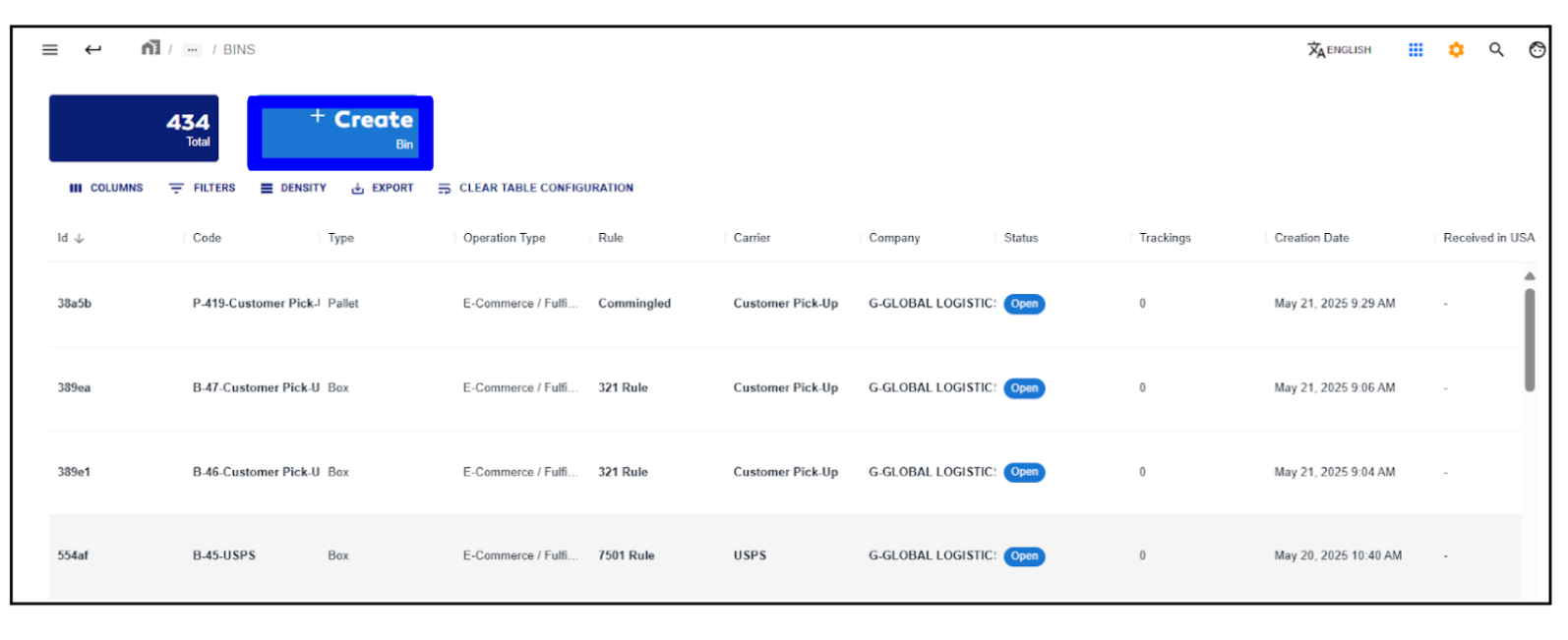
- Una vez que hayas accedido al módulo Bins, haz clic en la opción Create Bin para iniciar el proceso de creación.
- A continuación, se desplegará un formulario en el cual deberás ingresar la siguiente información:
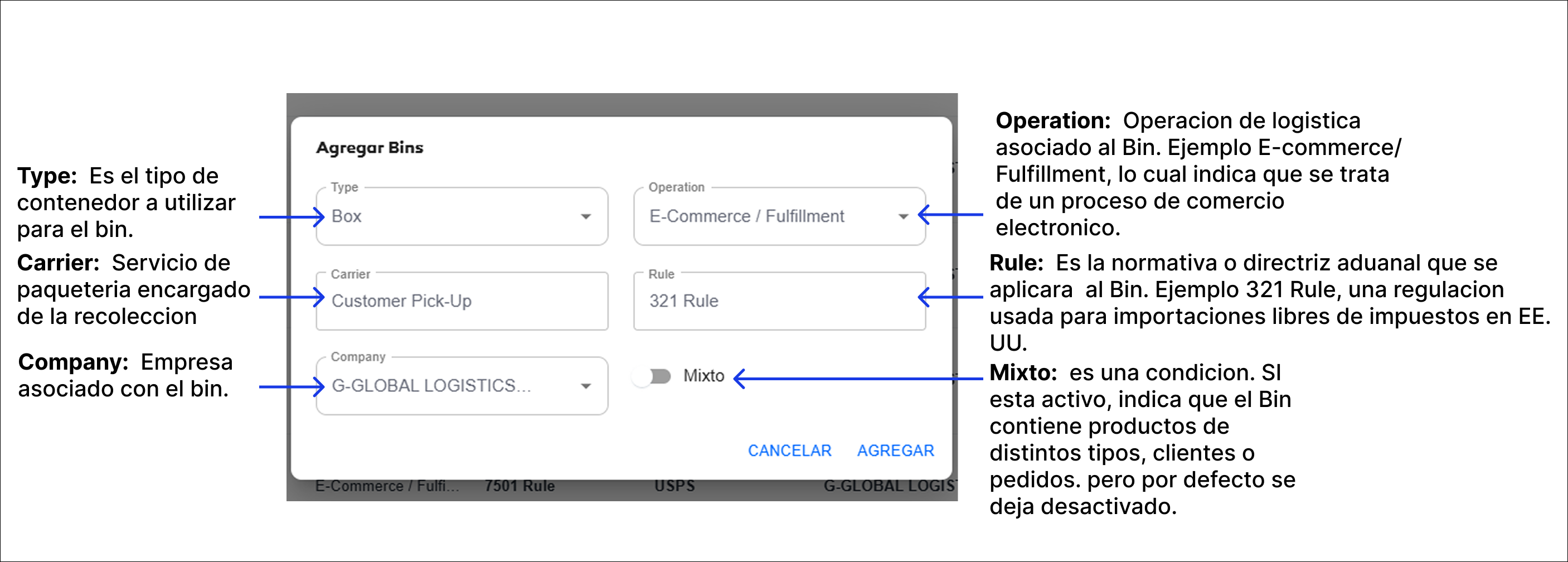
- Una vez llenado los campos del formulario a continuación haz clic en la opción AGREGAR.

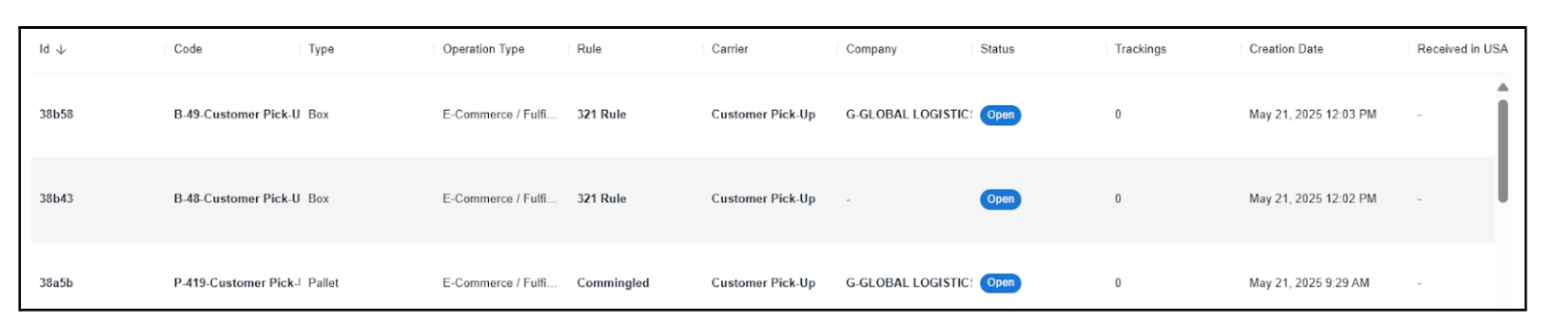
- Posteriormente, la tabla se actualiza con el nuevo Bin agregado.
Escanear paquetes.
- Haz doble clic al Bin creado previamente.
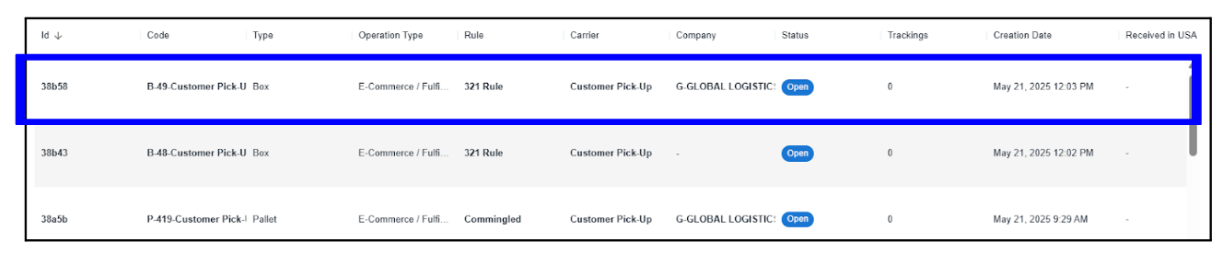
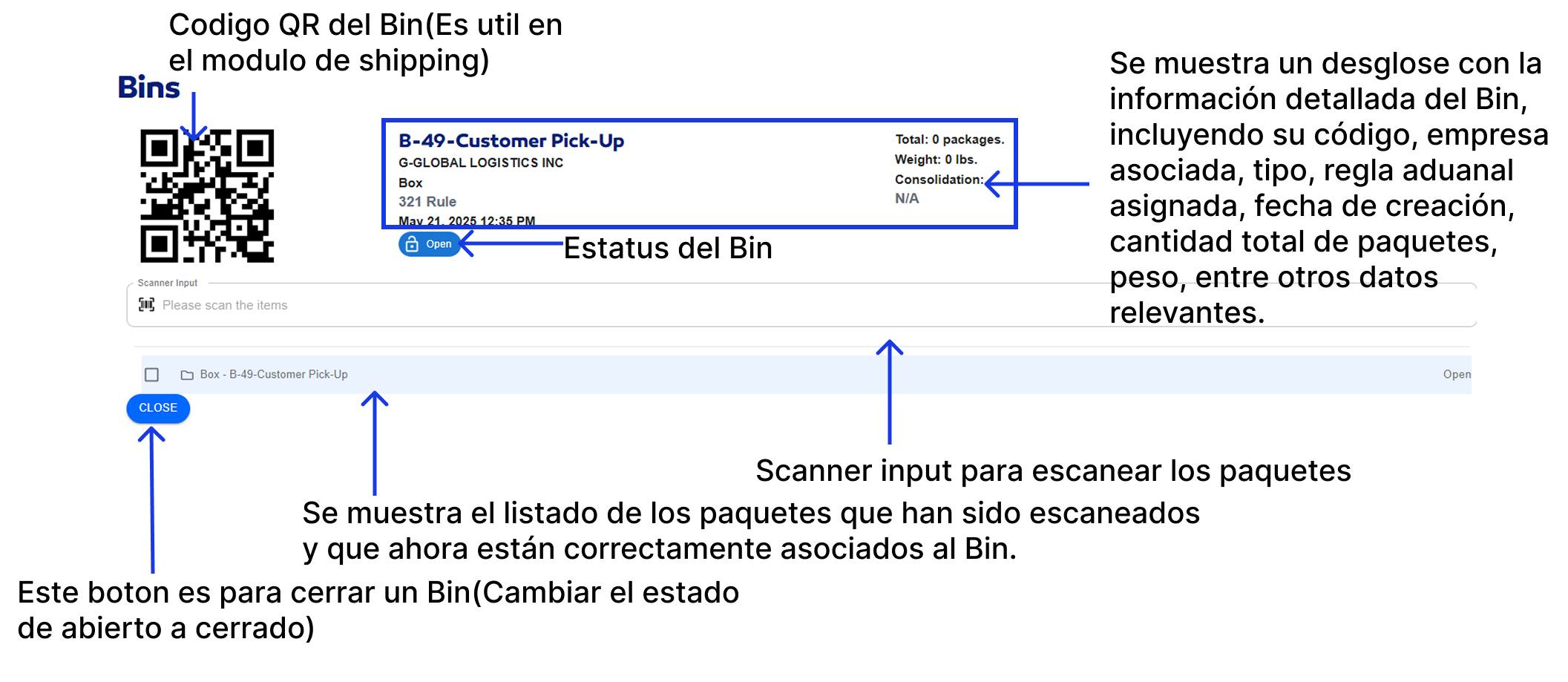
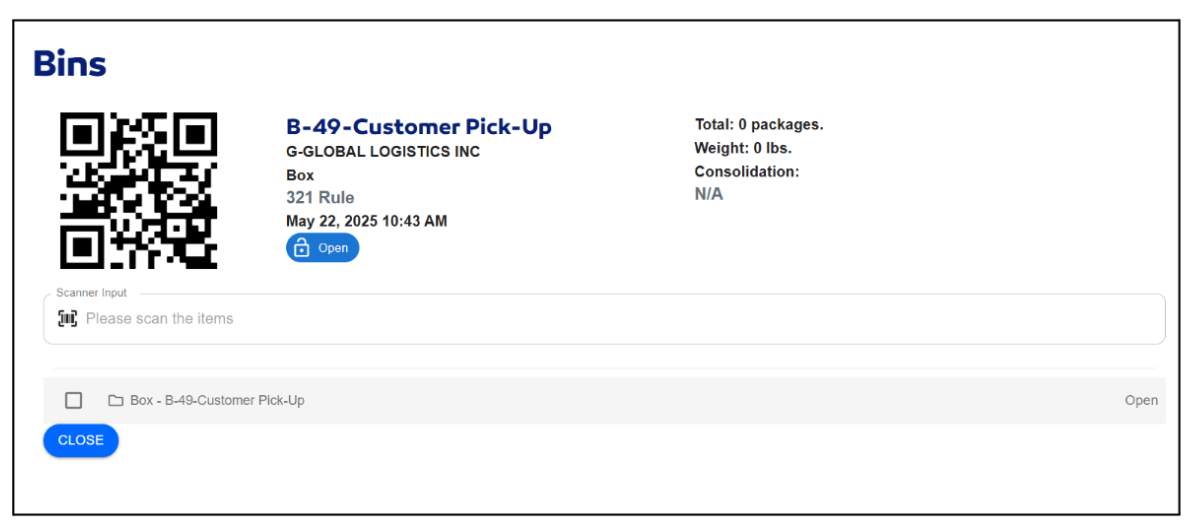
- El sistema nos redireccionará al detalle del Bin como se muestra en la siguiente imagen.
- Antes de escanear los paquetes para asociarlos al Bin, es importante verificar que cuenten con una etiqueta. El código QR de esta etiqueta debe ser escaneado y debe tener el siguiente formato.
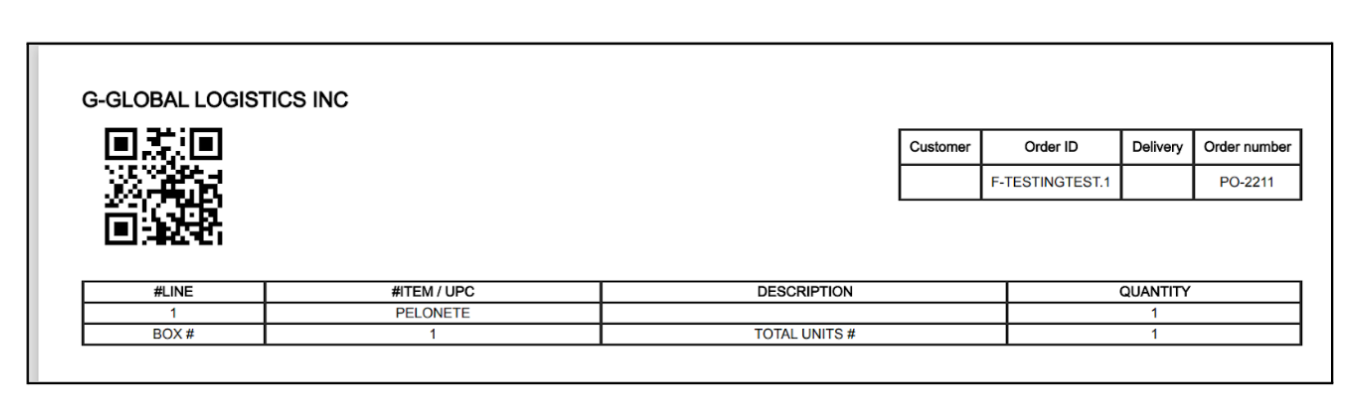
nota
Esta etiqueta puede generarse accediendo al módulo Orders Monitor, donde se puede emitir manualmente, o bien, durante el proceso de packing mediante SLAM, en cuyo caso la etiqueta se genera automáticamente.
- Cada vez que se escanea un paquete, si la regla de importación concuerda entre el Bin y el paquete escaneado, se debe desplegar un mensaje en color verde notificando al usuario que el paquete ha sido asignado correctamente al Bin.
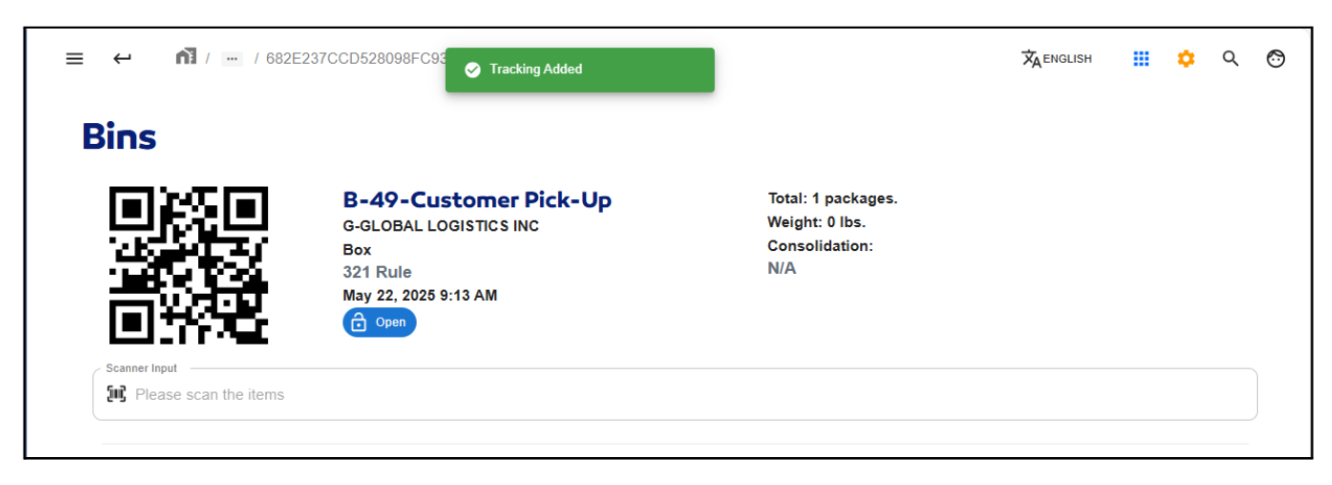
- En la parte inferior de la vista, se debe mostrar el paquete escaneado con su número de tracking y la fecha en que fue escaneado.
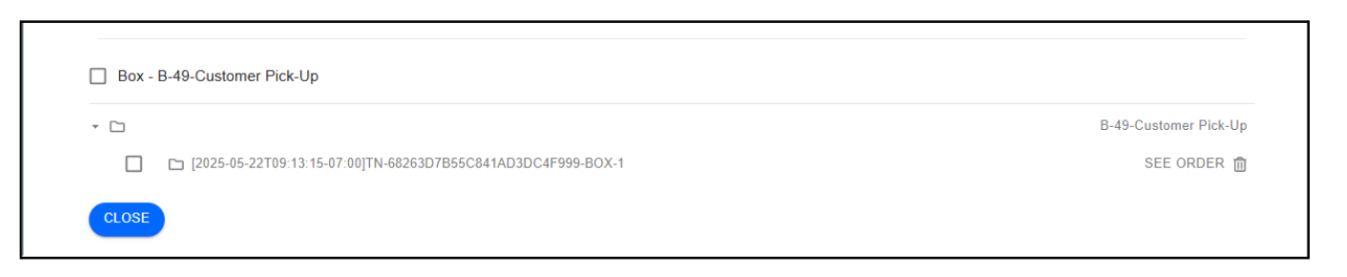
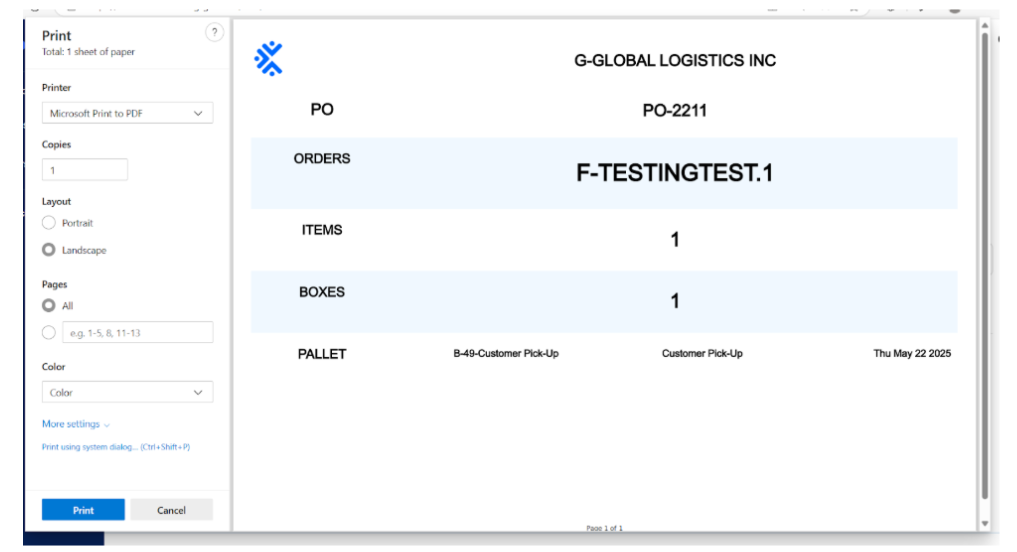
- Al finalizar el proceso de escanear paquete, proceso a imprimir la etiqueta QR del Bin en la opción PRINT QR LABEL.

- Ejemplo de etiqueta que se genera del bin.
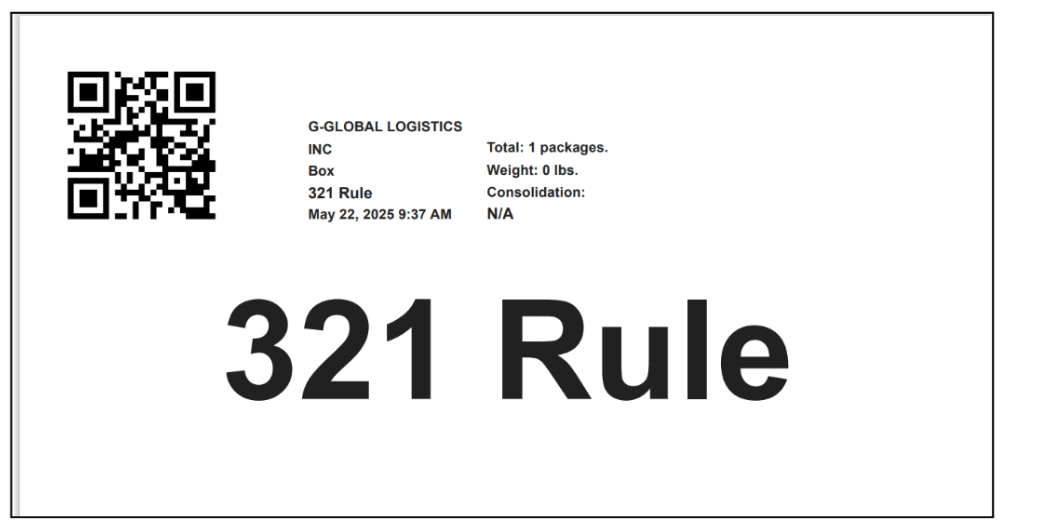
Opciones de detalle y eliminar paquetes escaneados.
Visualizar detalles de un paquete escaneado
- Haz clic en la opción SEE ORDER para visualizar los detalles de un paquete.

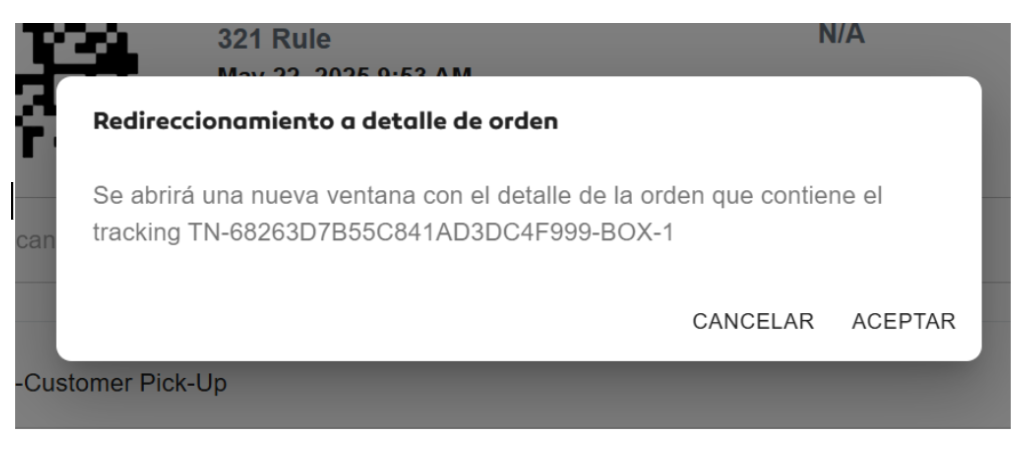
- A continuación, aparecerá un mensaje de confirmación indicando que el sistema redireccionará a otra página con el número de seguimiento correspondiente. Haz clic en Aceptar para continuar con el proceso.
- Una vez redirigido, se mostrará una vista detallada del paquete, incluyendo información de la orden de fulfillment, como se muestra en la siguiente imagen.
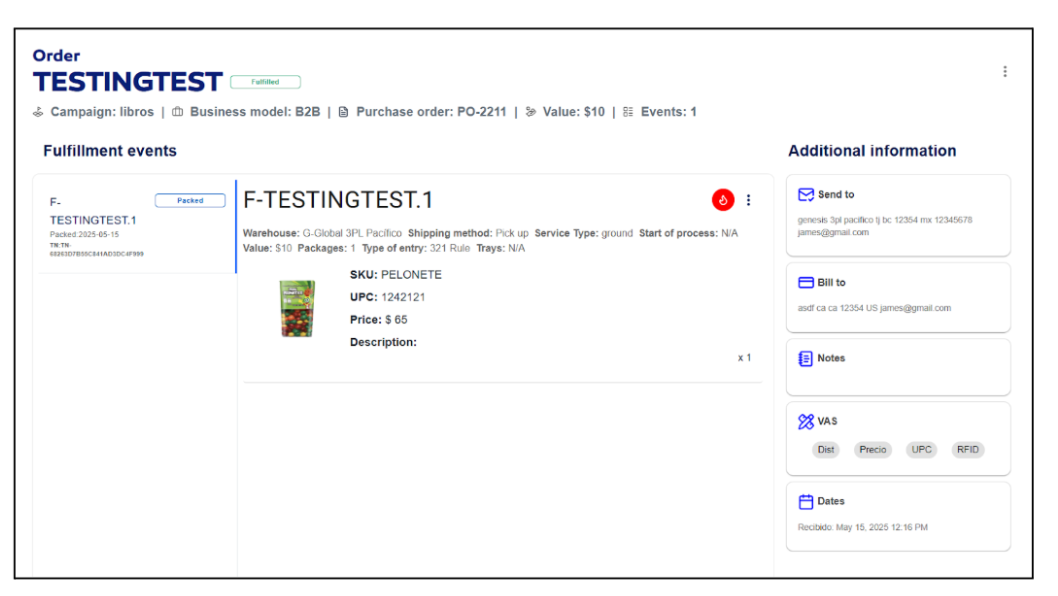
Eliminar un paquete escaneado.
- Haz clic en la siguiente opción para eliminar un paquete.

- A Continuación aparece un formulario, donde se solicita agregar un comentario explicando los motivos por la cual se desea eliminar el paquete del Bin.
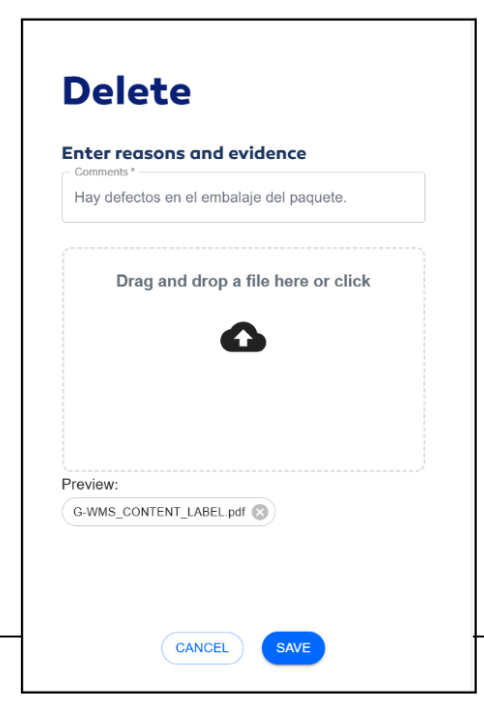
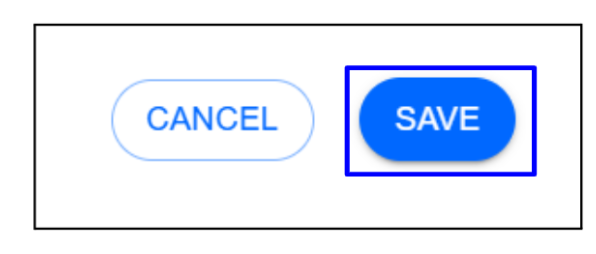
- Posteriormente haz clic en la opción SAVE para continuar con el proceso.
- El paquete es eliminado del Bin.
Descargar de archivos en formato csv o pdf sobre los paquetes.
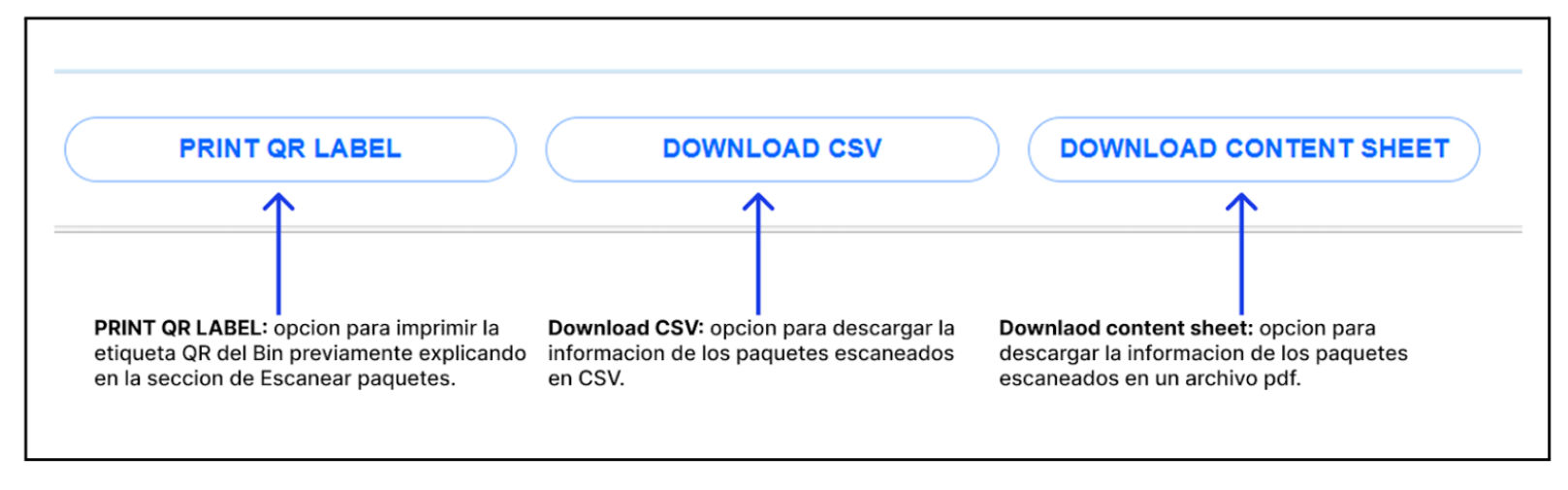
- Previamente al haber escaneado los paquetes, se habilitan algunas opciones como se muestran en la siguiente imagen.
- Si haces click DOWNLOAD CSV, esta información desglosa como se observa en la siguiente imagen.

- si haces click DOWNLOAD CONTENT SHEET, esta información desglosa como se observa en la siguiente imagen.