Shipping.
Generar una orden de envio.
- Haz clic en la opción Create Shipping.
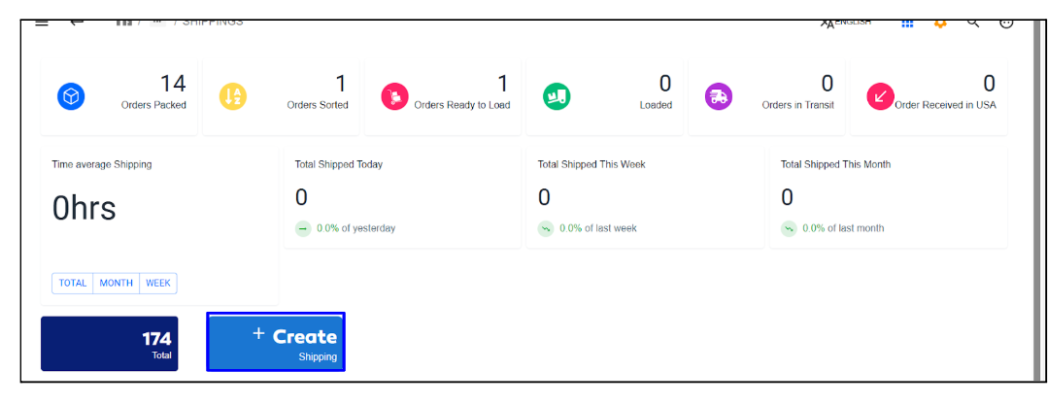
- Se desglosa un formulario solicitando información de los siguientes campos.
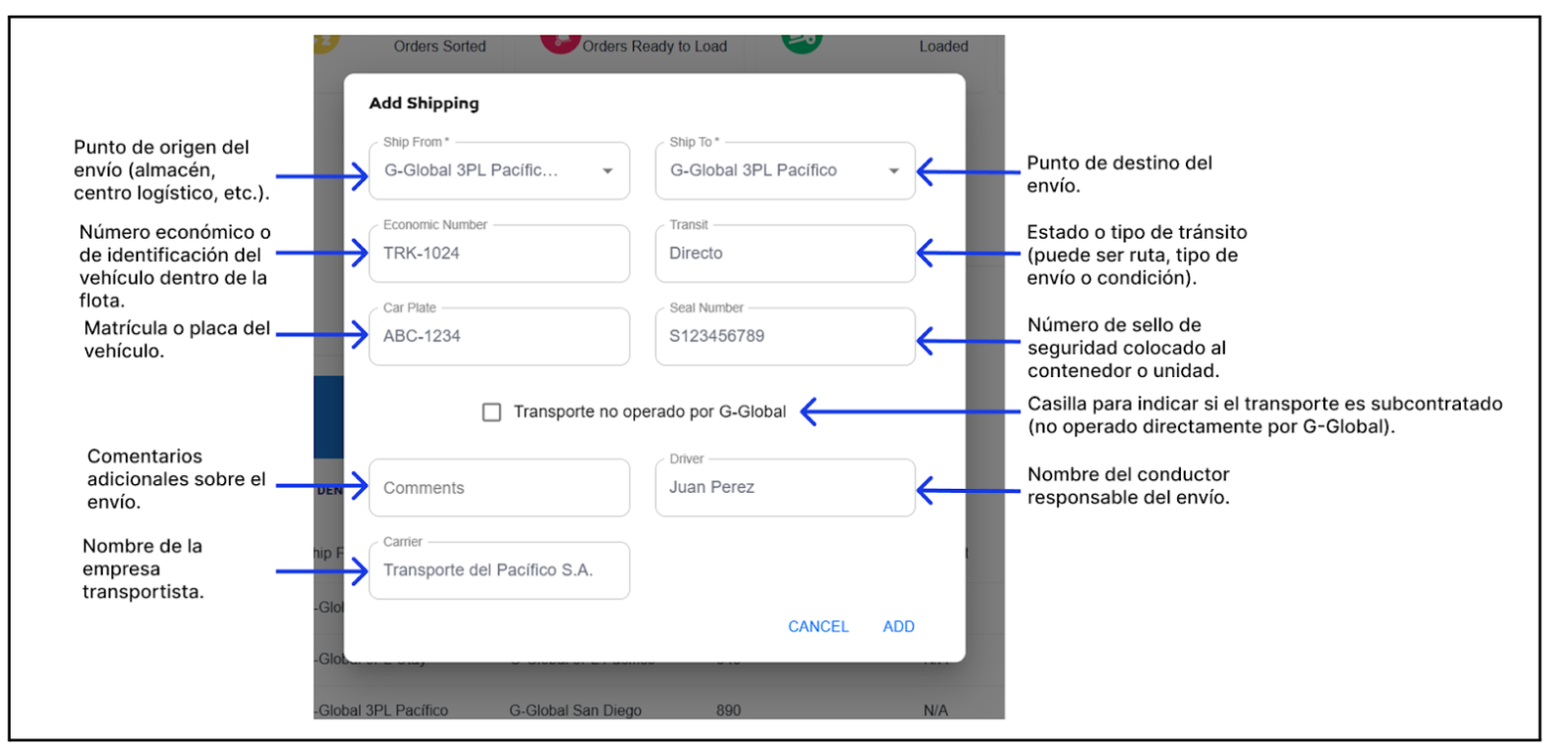
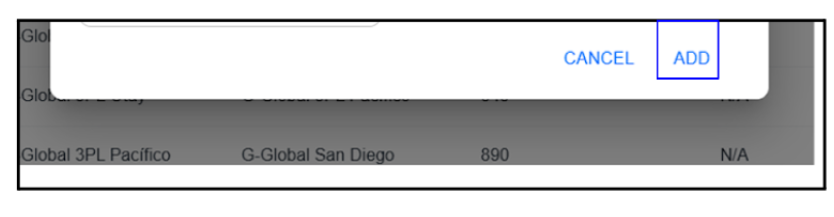
- Una vez que se hayan llenado los campos, haz clic en la opción “ADD” para generar la orden de envío.
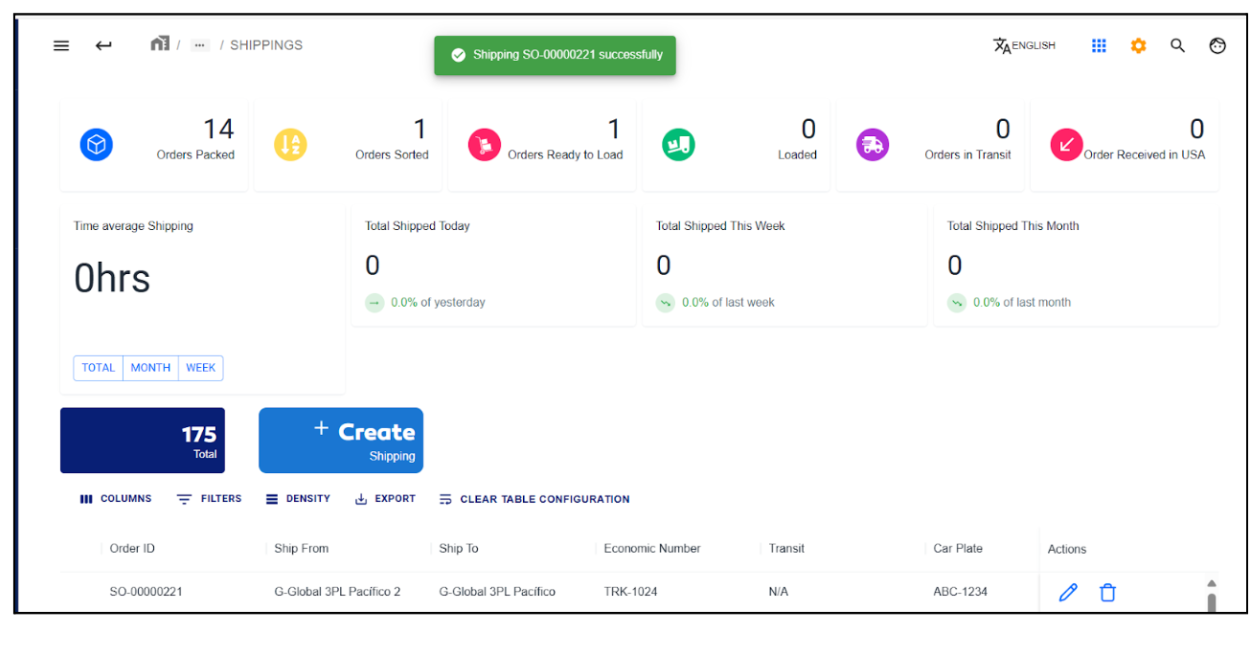
- Se desglosa un mensaje de color verde indicando que la operacion fue exitosa. Se muestra la orden de envío previamente creada en la tabla como se observa en la siguiente imagen.
Editar una orden de envío.
-
Haz clic en el ícono del lapiz ubicado en la columna Actions para editar una orden de envío.
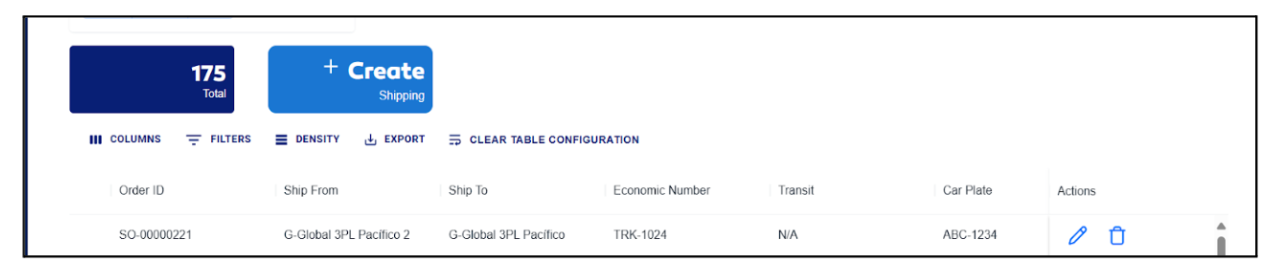
-
Se mostrará un formulario con los campos disponibles para modificación, tal como se explicó previamente en el proceso de creación de una orden de envío.
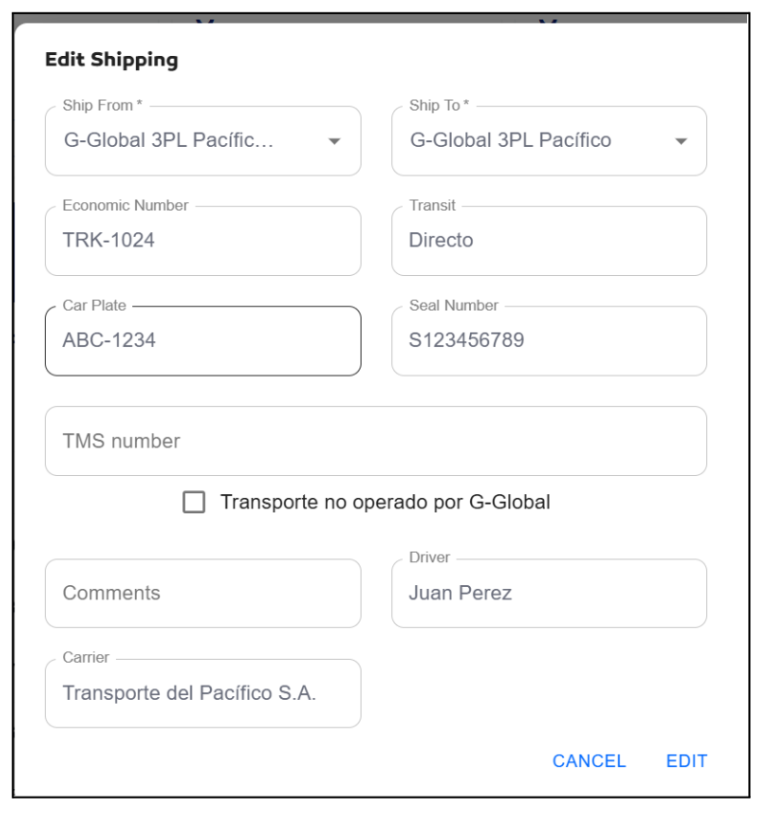
- Al modificar los datos de una orden, es obligatorio llenar el campo TMS Number si el transporte es operado por la empresa. Si el transporte no es gestionado por la empresa, habilita la casilla correspondiente para omitir este campo.
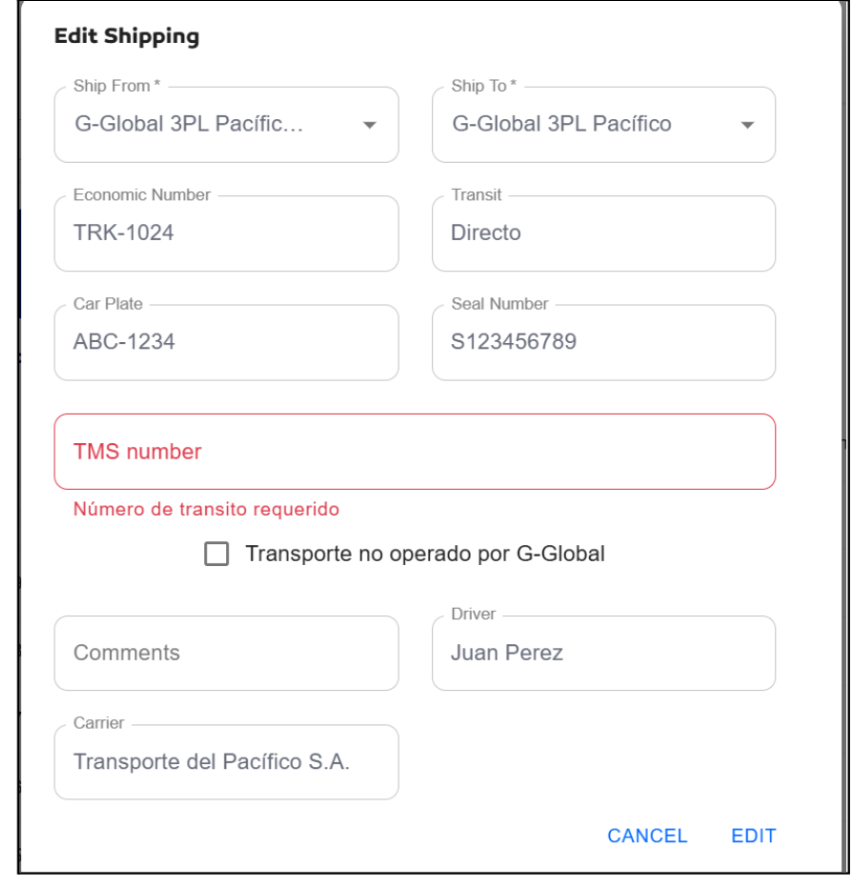
-
Luego de realizar los cambios necesarios, haz clic en la opción Edit para guardar la edición de la orden.
-
Una vez actualizada la orden, si se ha asignado un TMS Number, ésta se visualizará con un punto verde, como se muestra en la siguiente imagen.

Eliminar una orden de envío
- Haz clic en el icono de eliminar en la columna Actions de la orden que deseas eliminar, como se observa en la imagen.
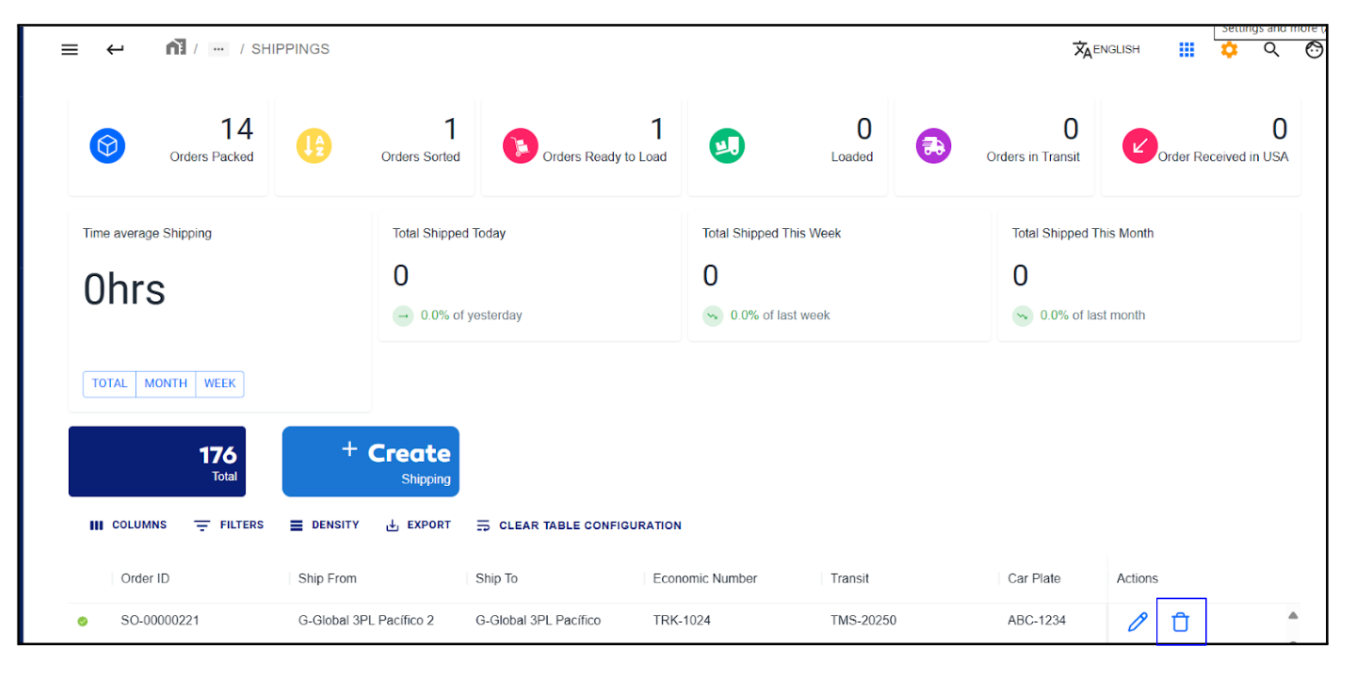
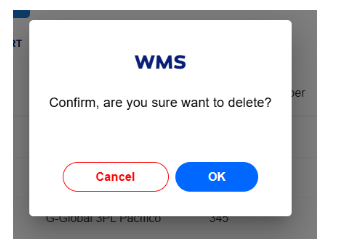
- Aparece un mensaje para notificar si está seguro de continuar, haz clic en la opción Ok para continuar con el proceso.
- Posteriormente la tabla es actualizada con la orden eliminada.
Solo es posible eliminar órdenes de envío que se encuentren en estado "Open". Si se intenta eliminar una orden con estado "Load" o "In Transit", la acción no se completará y se mostrará un mensaje de error indicando que puedes eliminar envíos cuando están abiertos.

Escanear Bin correspondiente a la orden de envío.
- Haz doble clic en la orden del envío previamente creado.
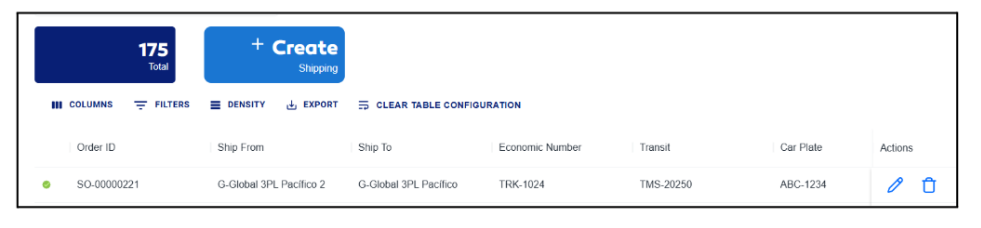
- Nos redirecciona a una página donde se visualiza el detalle de la orden de envío, una opción para generar cargos extras al envío y una tabla que proporciona información de los Bins escaneados.
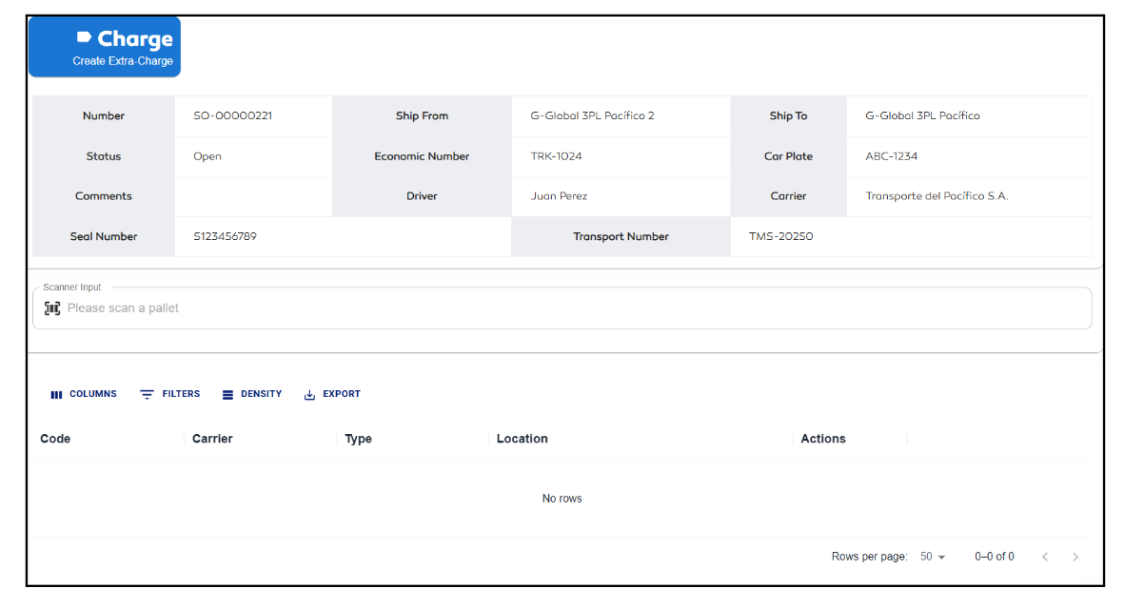
- Para agregar un Bin a la orden de envío, primero verifica que el Bin tenga el estatus Close. Luego, procede a escanear el Bin. Si el Bin existe, se mostrará un mensaje en color azul indicando que debes escanear una locación de salida.
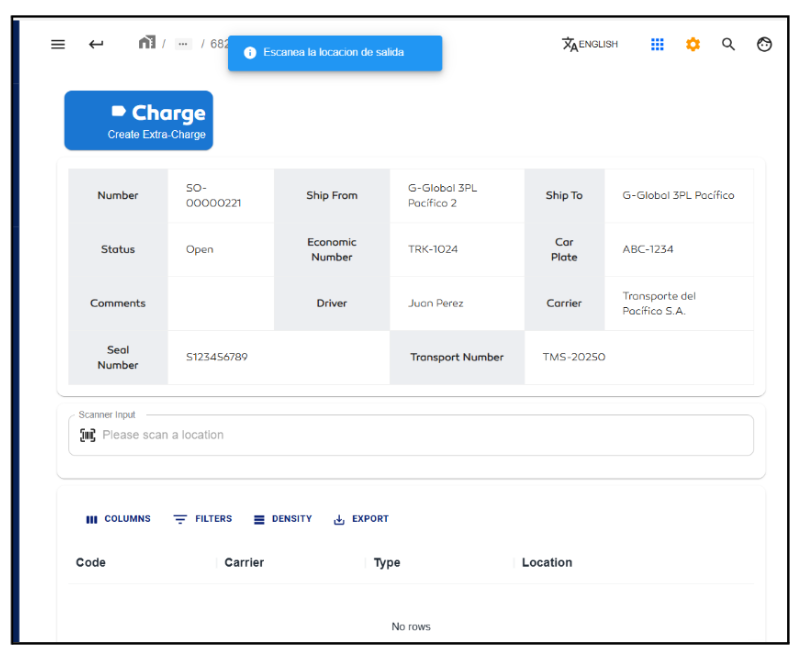
- A continuación, escanea la locación de salida que te haya indicado tu coach. Si la locación es válida, aparecerá un mensaje en color verde confirmando que el Bin ha sido agregado correctamente a la orden de envío, seguido de otro mensaje en color azul indicando que puedes continuar escaneando otro Bin.
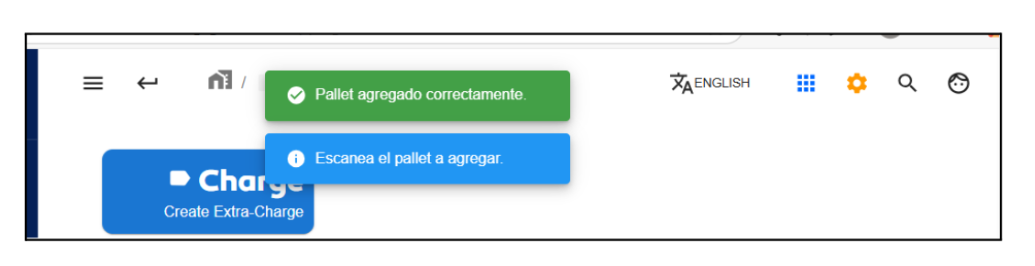
- En la tabla se desglosa información de los Bins escaneados donde indica el tipo, código, servicio de envío y el nombre de la locación de salida donde está ubicado.

Si deseas eliminar un Bin escaneado, simplemente haz clic en el icono de eliminar en la columna de Action del Bin que se desea eliminar.
Si se escanea un Bin con una regla de importación que no coincide con la de la orden de envío, el sistema no completará el proceso de agregado. En su lugar, mostrará un mensaje de error indicando que el Bin tiene una regla de importación diferente a la de la orden.
Cambiar el estatus a load, In Transit de un shipping.
- Cuando se genera una orden de envío, su estado inicial por defecto es Open. El siguiente paso es cambiar el estado a Load. Para hacerlo, haz clic en la opción mostrada en la siguiente imagen.
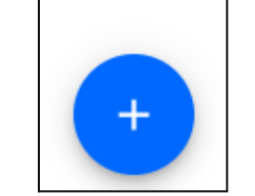
- Se abrirá una barra lateral con varias opciones.
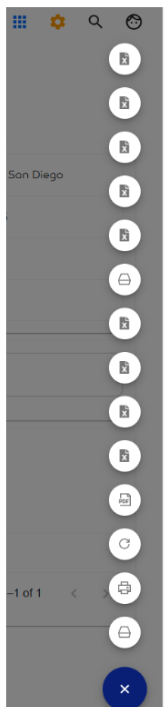
- Dentro de esta barra, localiza y haz clic en la opción con la etiqueta Load Order.
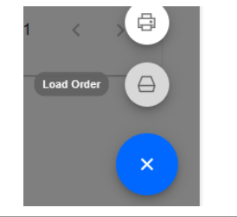
- Luego aparecerá un mensaje en color verde indicando que la orden está lista. En el detalle se mostrará que su nuevo estado es Load.


- Una vez que la orden cambia de Open a Load, ya no será posible eliminar los Bins asociados al envío.
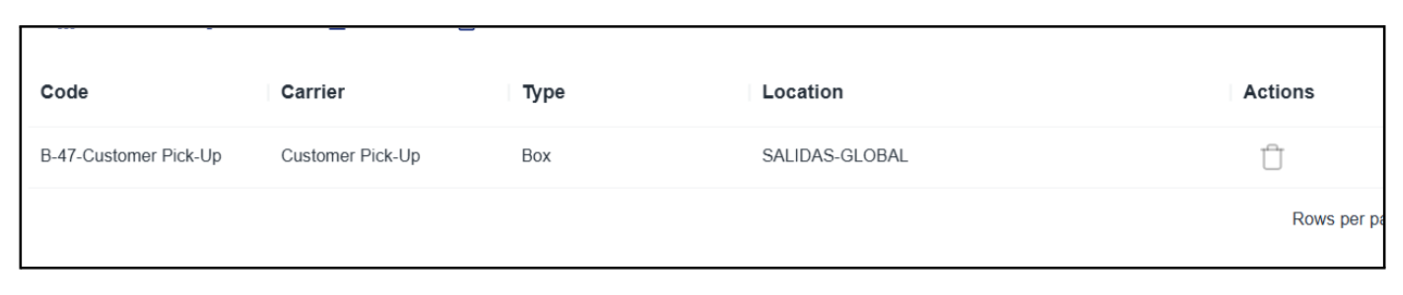
- Para cambiar el estado de Load a Transit, repite el mismo proceso: haz clic nuevamente en la opción correspondiente.
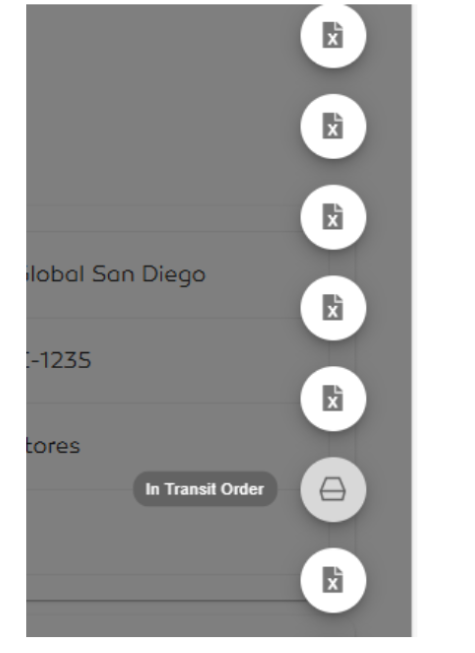
- En la barra lateral, selecciona la opción con la etiqueta In Transit Order.
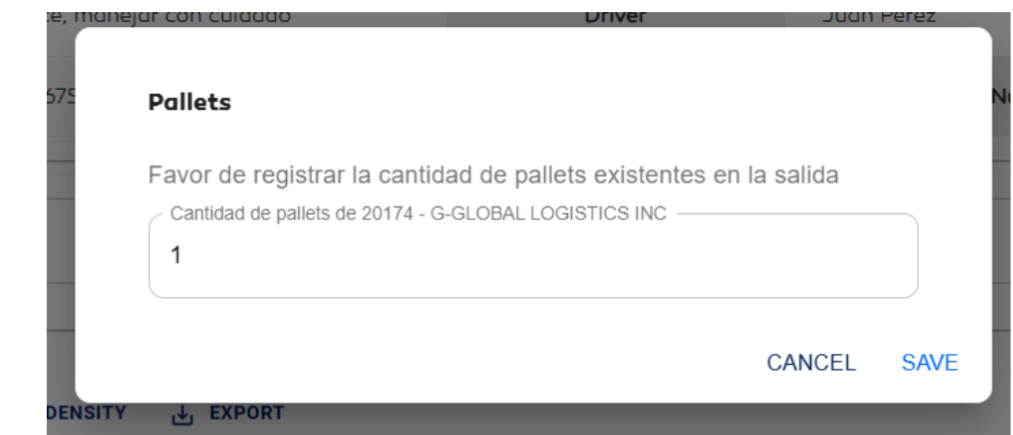
- Se abrirá un modal solicitando la cantidad de pallets. En este ejemplo, se indica 1, ya que es la cantidad de Bins agregados en la orden. Luego, haz clic en Save.
- Aparecerá un mensaje verde indicando que el proceso se realizó correctamente.
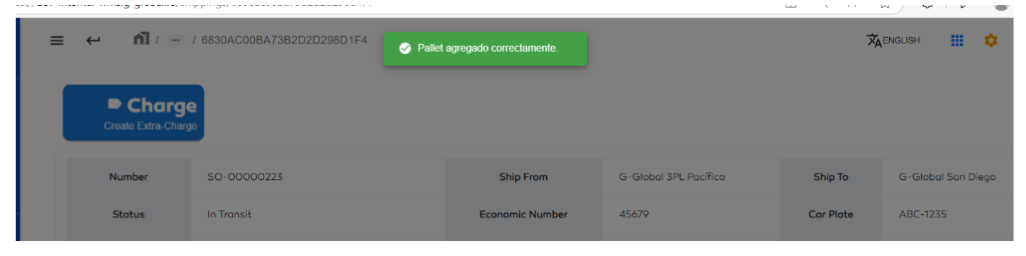
- En el detalle del envío, el estado se actualizará y deberá mostrarse como In Transit.
