Item master
Este módulo permite gestionar los artículos de los clientes en el WMS, detallando las acciones necesarias para registrar un producto, así como para actualizar o eliminar su información en el sistema. Se considera uno de los módulos más importantes, ya que la información que se genera es relevante para otros módulos dentro del WMS.
Crear un Item Master.
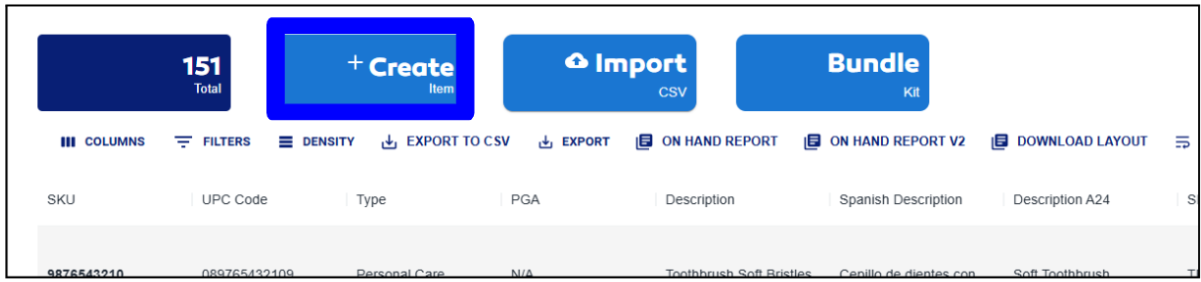
- Click en el botón CREATE ITEM:
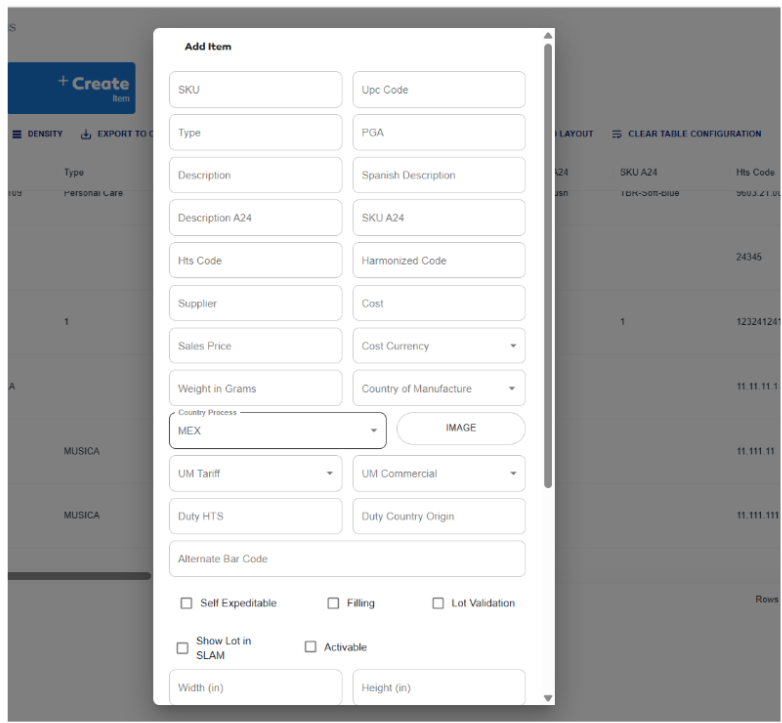
- Se desglosa un formulario solicitando los siguientes datos para llevar a cabo el proceso del registro.
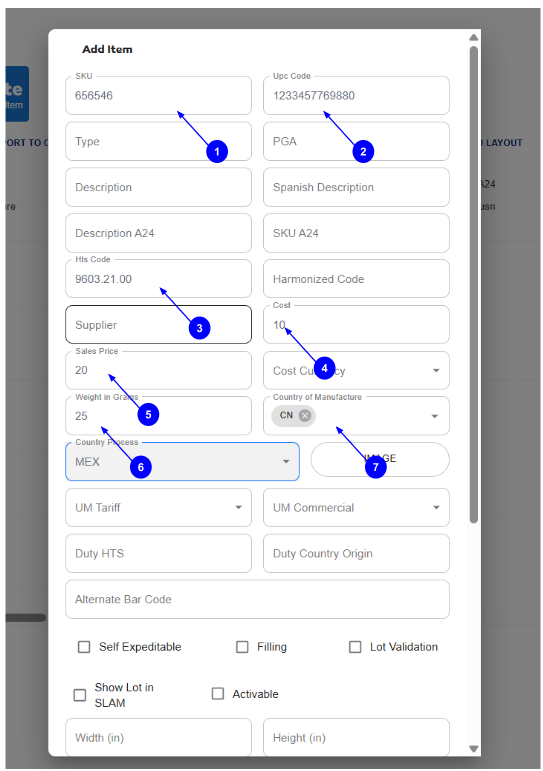
- Los campos requeridos para realizar el registro, son los siguientes:
| No del campo | Nombre del campo | Descripción |
|---|---|---|
| 1 | SKU | Número de referencia del producto. |
| 2 | UPC Code(códigos de producto universales) | Son los códigos de barras que se utilizan para el comercio minorista y el comercio electrónico. |
| 3 | Hts Code | Código de 10 dígitos para identificar la tarifa arancelaria de importación en Estados Unidos. |
| 4 | Cost | Costo de fabricación del producto. |
| 5 | Sales price | El precio en el que se vende el producto a los clientes. |
| 6 | Weight in Grams | Es el peso del producto en unidades gramos |
| 7 | Country of Manufacture | El país de fabricación en dos dígitos |
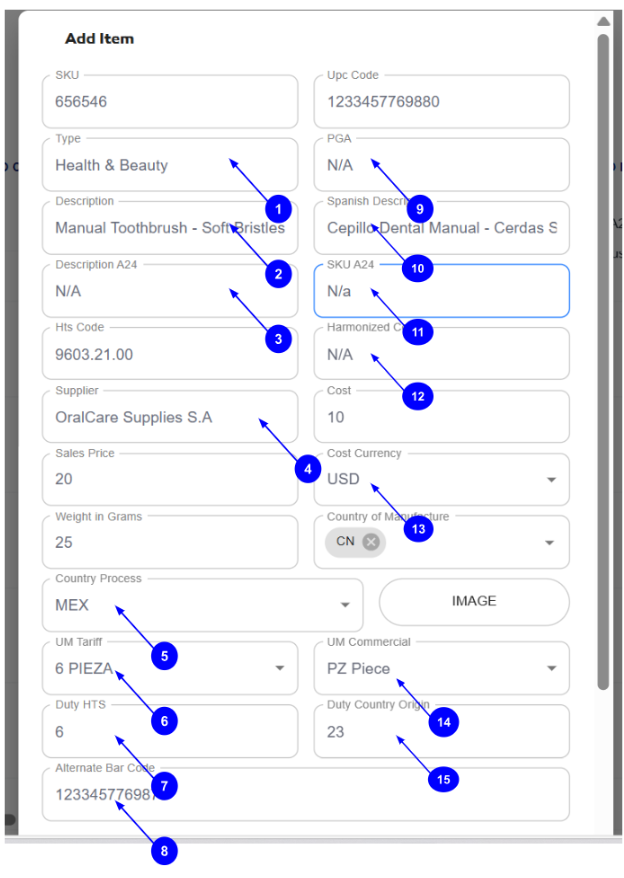
- Los campos opcionales se pueden dejar vacío o son para proporcionar más información detallada del productos y son los siguientes:
| No del campo | Nombre del campo | Descripción |
|---|---|---|
| 1 | Type | Se define el tipo de producto por ejemplo calzado o textil |
| 2 | Description | Descripción breve del producto |
| 3 | Description A24 | Descripción breve del producto en es español. |
| 4 | Supplier | Nombre del proveedor |
| 5 | Country Process | Lugar donde se procesa el producto. Si el pedido se procesa en Tijuana, este campo debe tener el valor de MEX. Si el pedido se procesa en San Diego, este campo debe tener el valor de USA. |
| 6 | UM Tariff | Unidad de Medida |
| 7 | Duty HTS | Porcentaje de Duty Participation, 2 enteros y 2 decimales e.g. 33.33. |
| 8 | Alternate Bar Code | Código de barras alternativo para un medio secundario de referencia de identificación del dato |
| 9 | PGA | Condición esencial |
| 10 | Spanish description | Descripción del producto en español |
| 11 | SKU A24 | código interno SKU del producto |
| 12 | Harmonized Code | Fracción arancelaria mexicana de 8 a 10 dígitos. |
| 13 | Cost Currency | Indica el tipo de moneda USD, MXN. en que se expresa el costo del producto. |
| 14 | UM COMMERCIAL | Unidad de Medida comercial |
| 15 | DUTY COUNTRY ORIGIN | porcentaje de País de origen, 2 enteros y 2 decimales e.g. 22.22. |
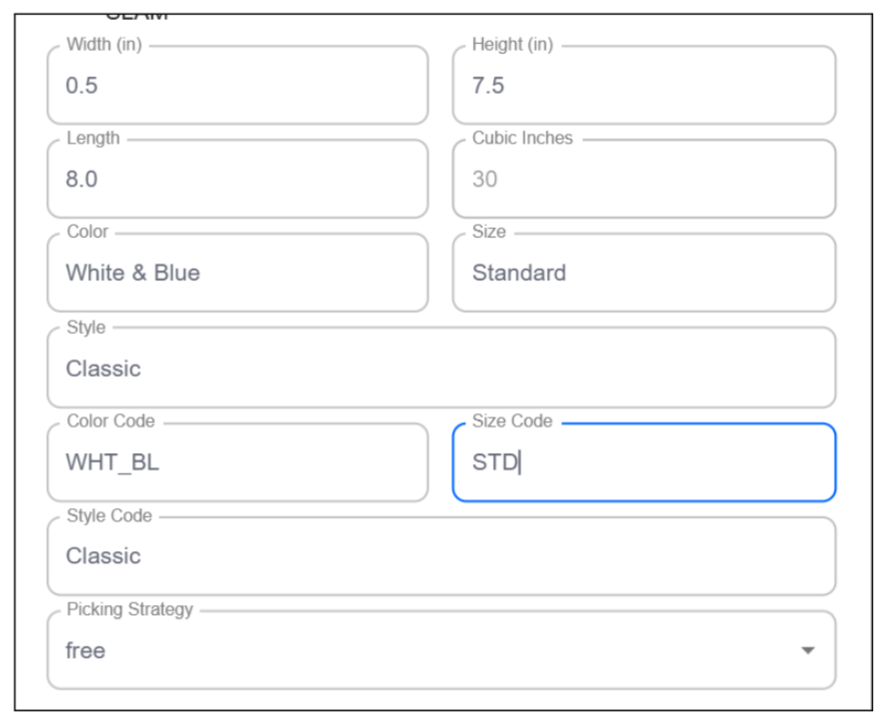
- Para proporcionar más características del producto como color, tamaño o la estrategia del picking, se pueden llenar algunos de estos campos como se muestra en la siguiente imagen.
-
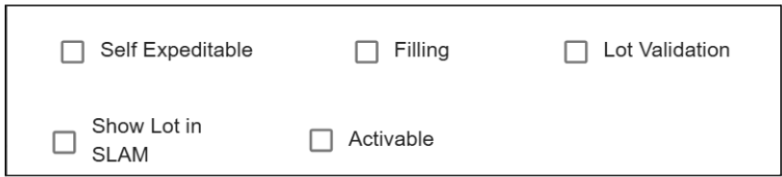
El formulario de registro incluye algunas configuraciones opcionales en forma de casillas de verificación. Estas opciones están deshabilitadas por defecto, pero si se desea activar alguna funcionalidad relacionada con el producto, basta con marcar la casilla correspondiente. A continuación se describen las opciones disponibles que pueden configurarse para cada producto:
- Self Expeditable: Permite que el artículo sea ingresado directamente y pase la validación inicial sin necesidad de escanear primero la caja.
- Filling: Impide que el artículo pueda ser pickeado o escaneado automáticamente en SLAM si no cuenta con un código UPC. En estos casos, se deberá ingresar el código manualmente.
- Lot Validation: Activa la validación del número de lote dentro de la aplicación SLAM.
- Show Lot in SLAM: Habilita la visualización del número de lote del artículo durante el proceso en SLAM.
- Activable: Añade una validación adicional en SLAM. Al activar esta opción, el formulario solicitará un código de verificación. Esta validación se ejecuta cuando se escanea el UPC del artículo.
- Verifica que los datos sean correctos, haz clic en el botón SAVE para guardar el producto.
- Si todo es correcto, se desglosa un mensaje color verde indicando que el registro es exitoso.
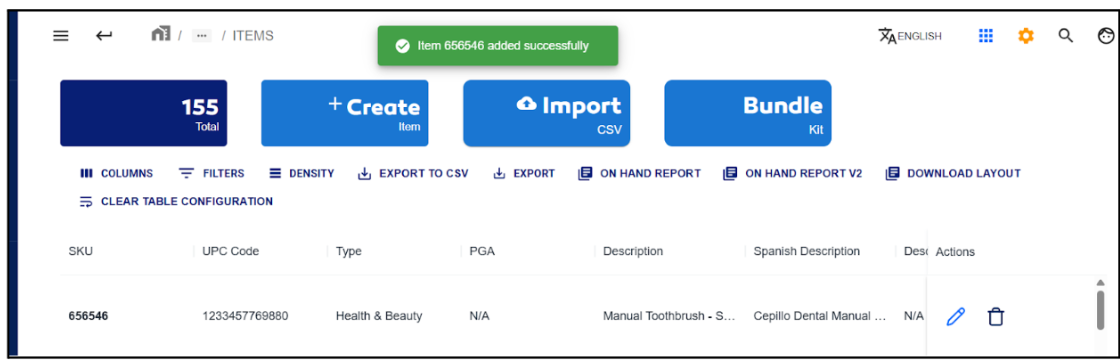
Crear kits
- Haz clic en la opción Bundle kit.

- Se abrirá un formulario donde deberás seleccionar el SKU padre, que representará el artículo compuesto o kit principal. Luego, selecciona los SKU hijos, que son los productos individuales que conformarán dicho kit.
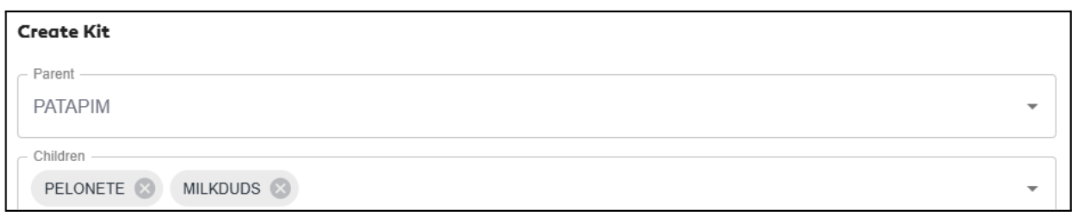
- Después de seleccionar los SKU hijos, se habilitarán campos adicionales para que indiques la cantidad requerida de cada uno para conformar el SKU padre.
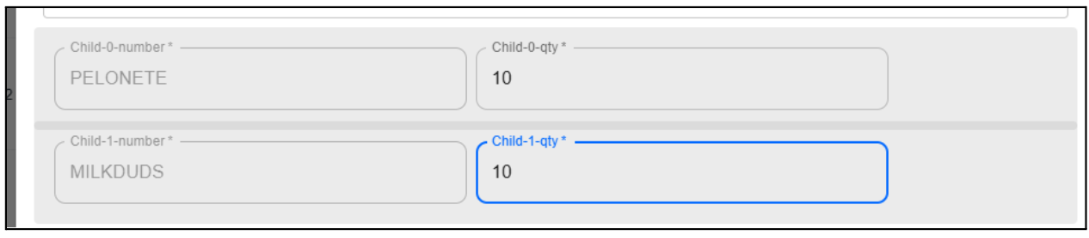
- Una vez completada la información, haz clic en la opción SAVE para guardar los cambios.

- A continuación, el sistema mostrará un mensaje en color verde confirmando que el proceso se realizó con éxito.

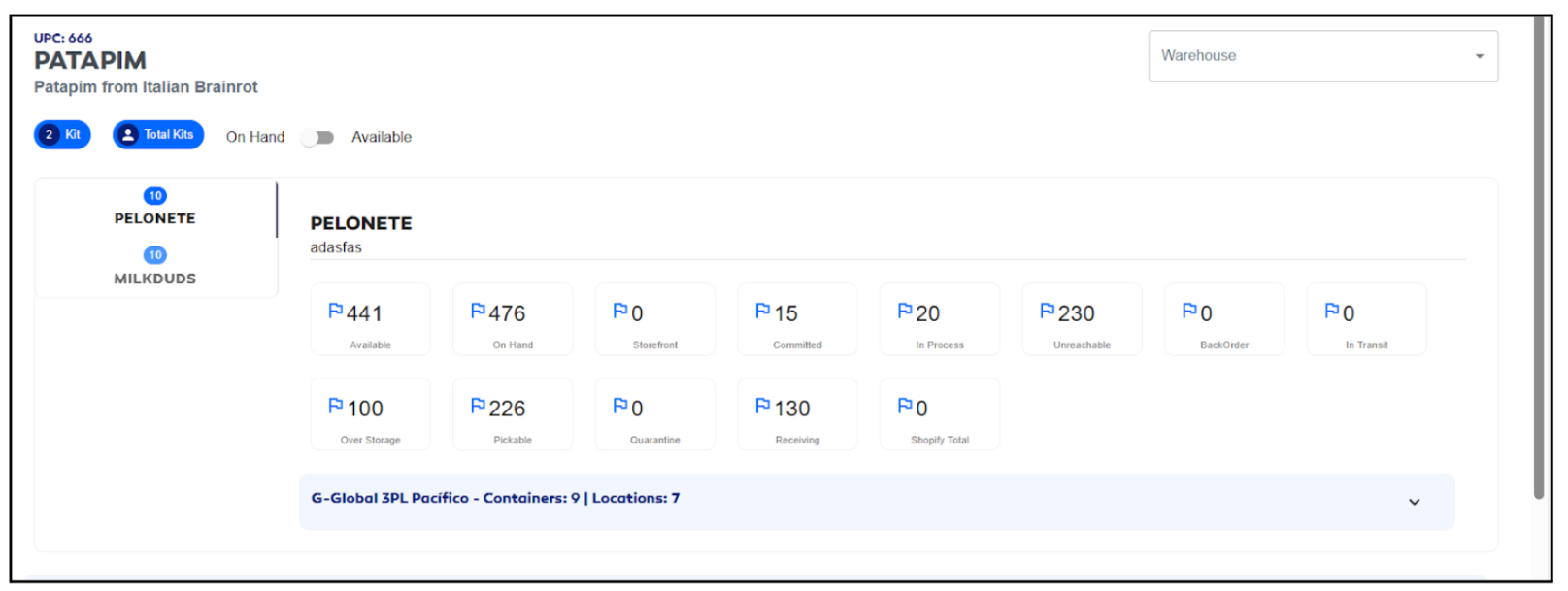
- Para verificar que el kit fue creado correctamente, accede al módulo Stock, filtra por el SKU padre y, al hacer doble clic sobre el registro en la tabla, el sistema desplegará los SKU hijos que forman parte del artículo compuesto.

Actualizar un Item Master
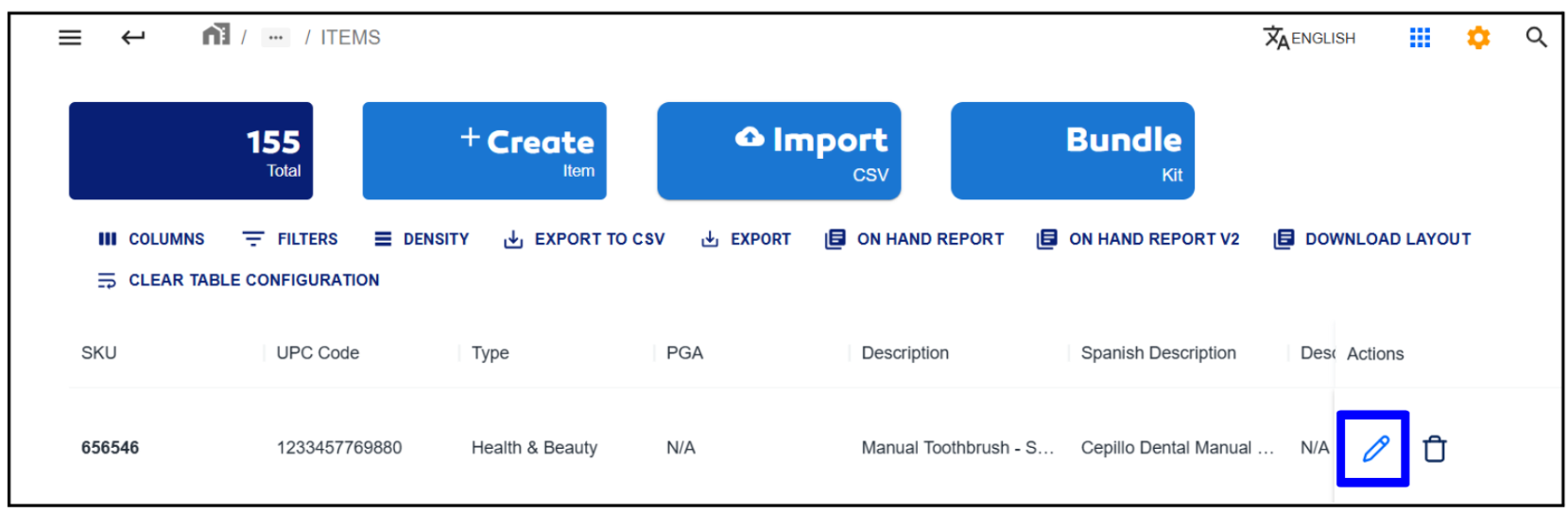
- Click en el botón de lapiz para editar el producto:
- Se desplegará un formulario con campos de datos que se desea modificar.
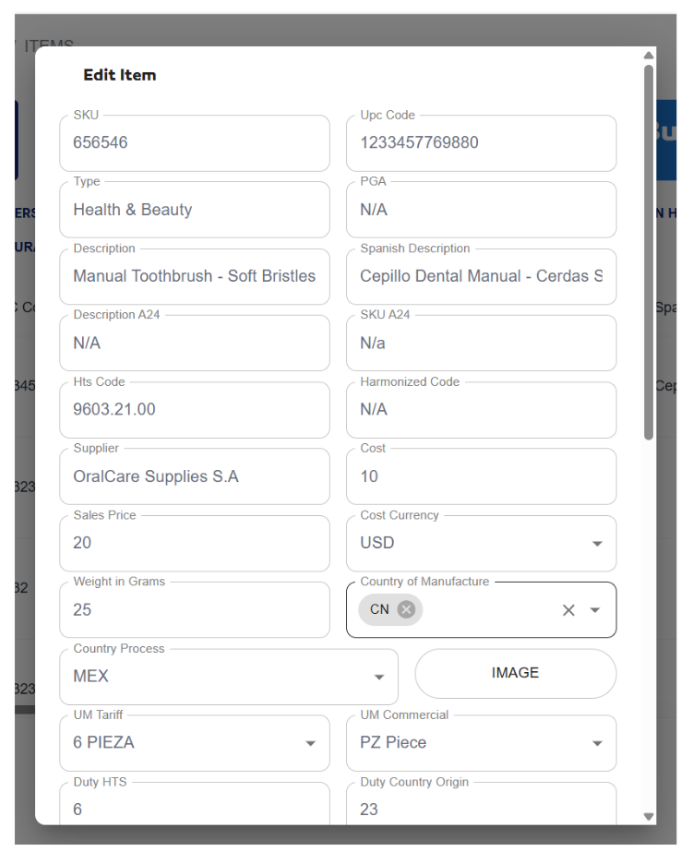
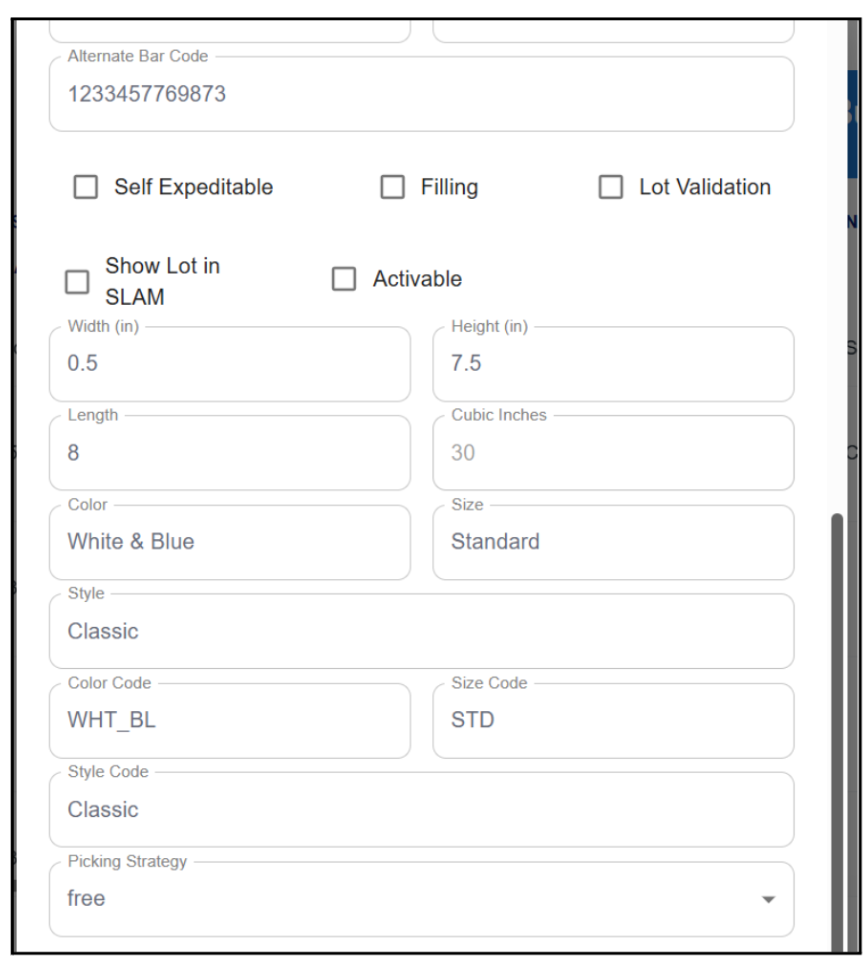
- haz clic en el botón SAVE para guardar los cambios:

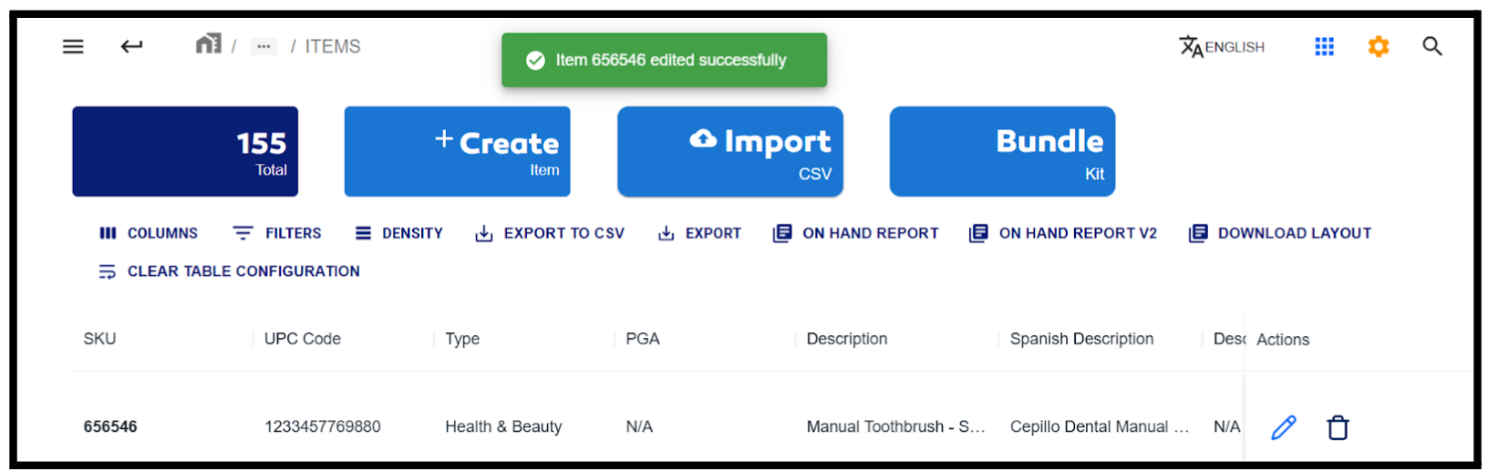
- Se actualizará la tabla con un mensaje de color verde indicando el item que se actualizo, como se muestra en la siguiente imagen.
Eliminar un Item Master
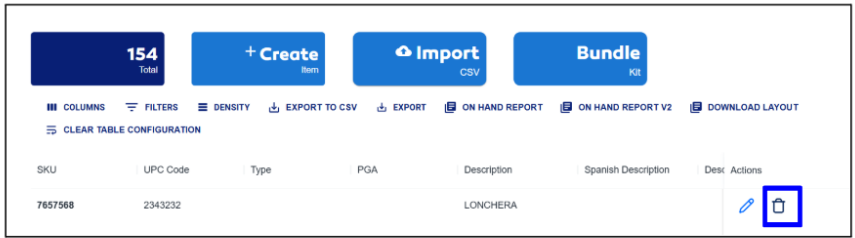
- Click en el botón 🗑 para eliminar el producto:
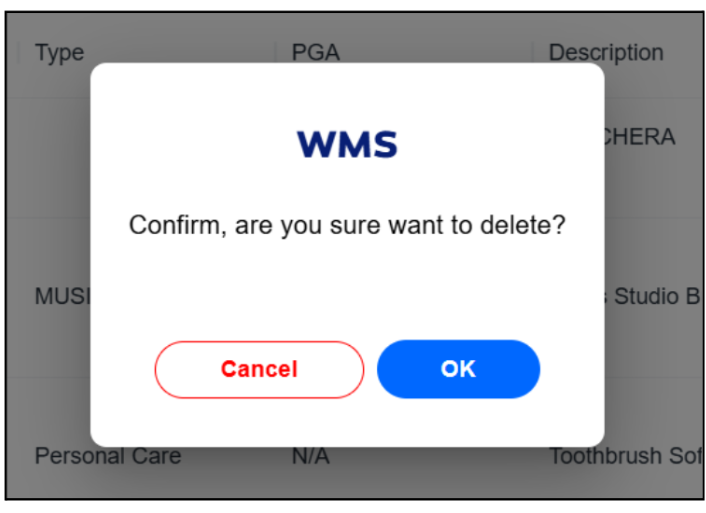
- Se desplegará un mensaje de confirmación antes de eliminar, para eliminar haz clic OK.
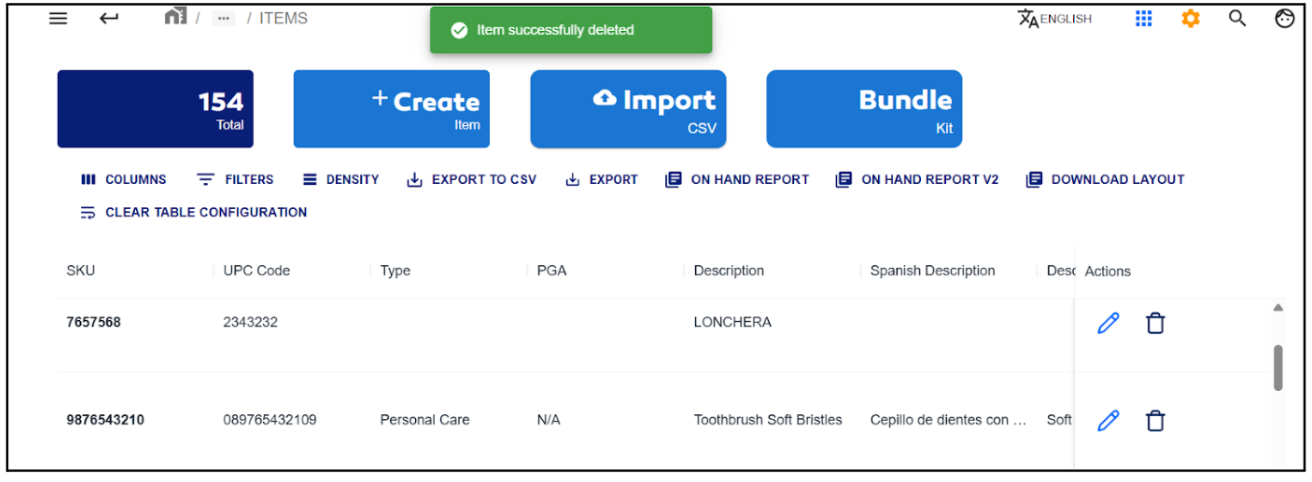
- Se actualizará la tabla automáticamente, eliminando el ítem desplegando un mensaje de color verder indicando que la operacion ha sido exitosamente, como se muestra en la siguiente imagen: