Routing Guides
Este módulo sirve para establecer las dimensiones requeridas para el paquete según el tipo de campania pero principalmente para proveer indicaciones de como se de empacar el producto o tratar a la hora de empacar.
Vista util del modulo
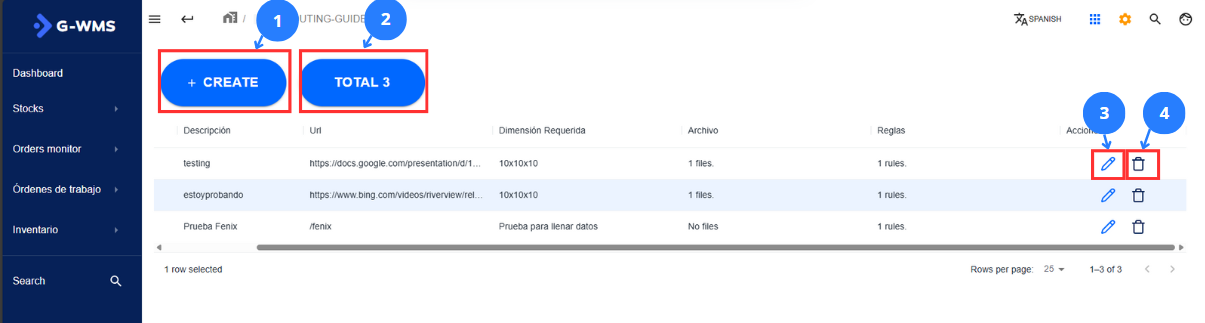
| No | Nombre | Descripcion |
|---|---|---|
| 1 | Botón para crear una nueva guia | Este botón habilita un formulario para crear una nueva guia |
| 2 | Total de guías | En este zona se hace el conteo del total de guías que ha hecho la empresa |
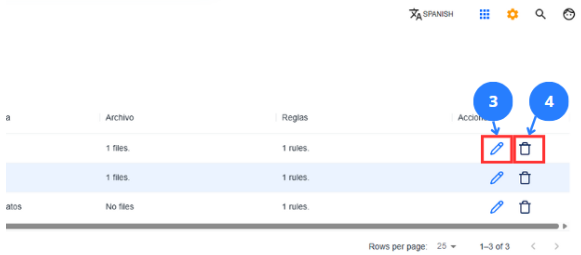
| 3 | Botón de editar | Este botón habilita de nuevo el formulario para modificar información del registro. |
| 4 | Botón de borrar guia | Este botón borra una guia en específico |
Crear una guia
Pasos |
|---|
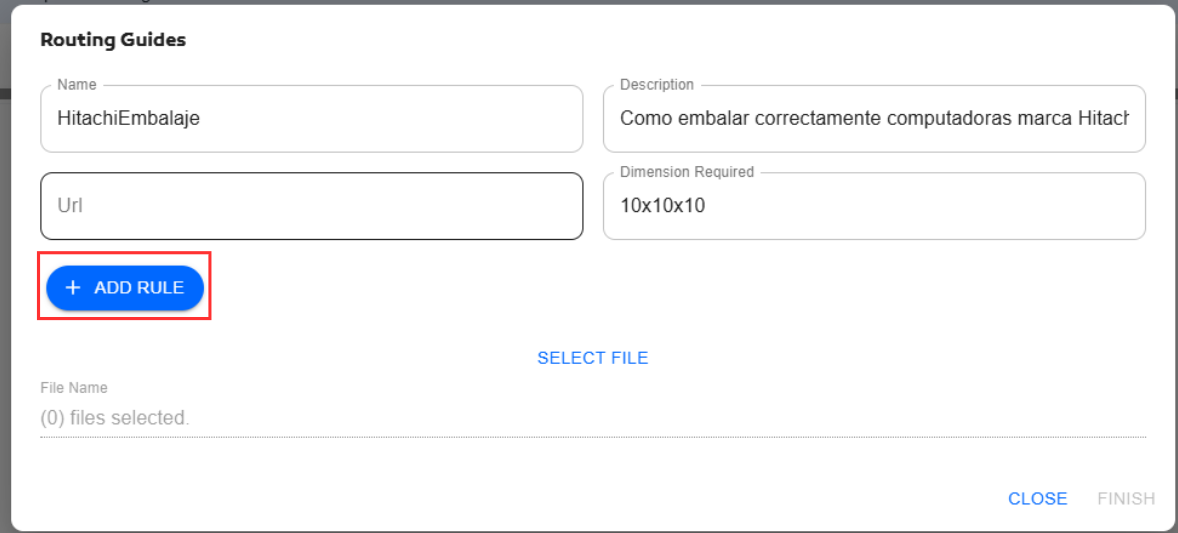
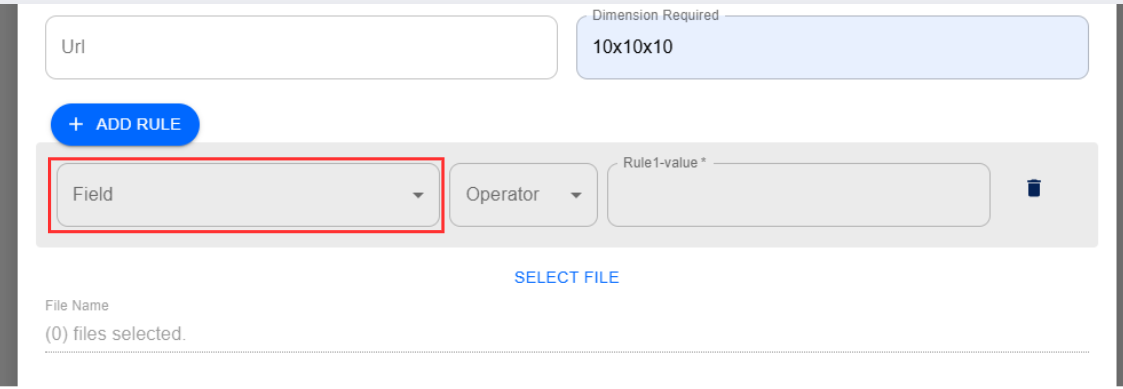
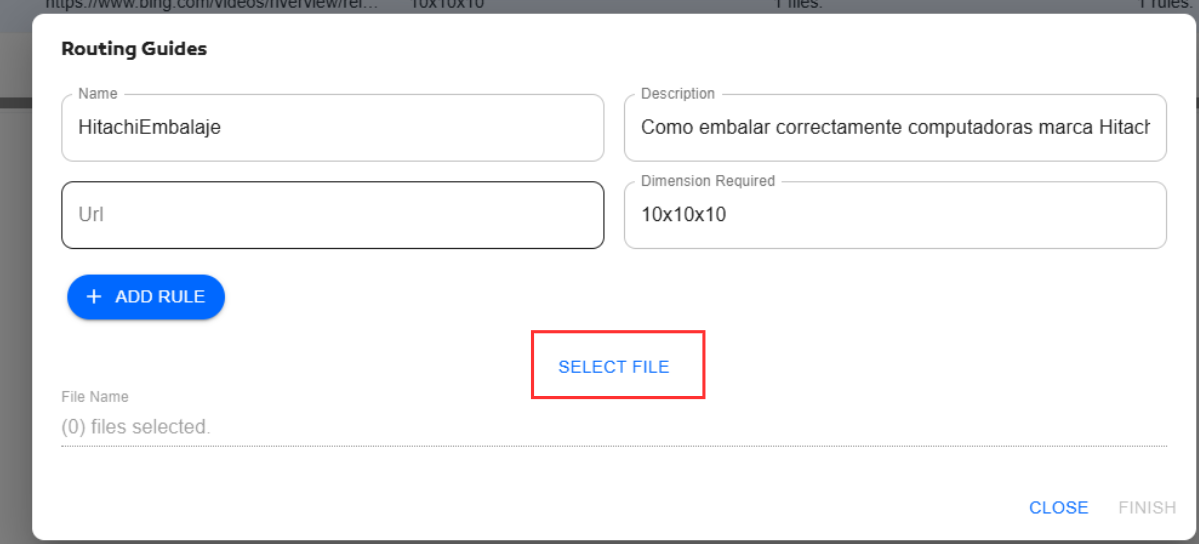
Click en el 1 de la interfaz general y se abrirá un formulario. En este formulario ingresa los datos como: nombre de la guía y su descripción. Ignora el campo de Url. Si es necesario una dimensión específica para los paquetes puedes establecerla por ejemplo: 10x10x10.
Como siguiente paso da click en el botón azul que dice ADD RULE significa añadir regla. En esta se añadirán las reglas las cuales constan de 3 factores: 1.Dato en el cual se asigna la regla, 2. El operador que indica cómo buscar la palabra clave, 3. la palabra clave. También se pueden borrar las reglas de esta guía
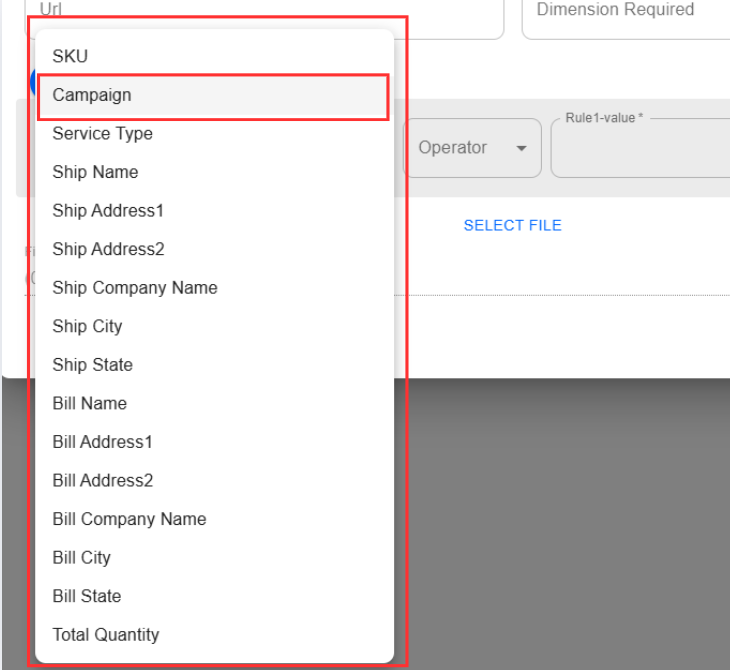
Para entender cómo funcionan las reglas tenemos el siguiente ejemplo: hay una empresa llamada Hitachi la cual está trabajando con G-Global pero quiere especial atención en el embalaje de sus laptops para garantizar la calidad a sus clientes, por lo tanto quiere proporcionar instrucciones de cómo embalar al personal de packaging a la hora de utilizar el SLAM y necesita que este embalaje sea para cierto campana de productos en particular donde tiene sus computadoras. Vamos a resolver este problema. Primero agregamos el nombre de la guía y su descripción como se enseñó anteriormente y si es necesario las dimensiones de la caja o contenedor. Posteriormente damos click al primer campo de field y veremos las opciones:
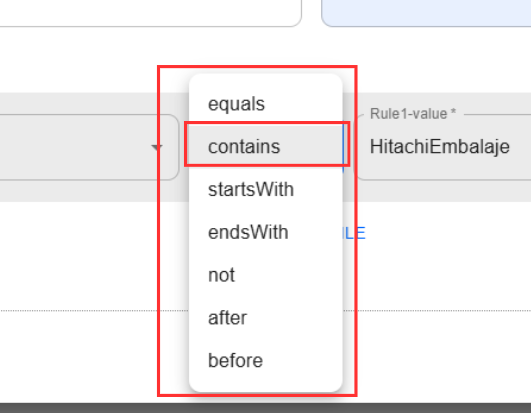
En este caso el cliente quiere que en cierta campaña se apliquen estas guías por lo tanto se da click en Campaign o campaña. Siguiente es operador para buscar la palabra clave que acciona el uso de esta guía. En este caso se selecciona contains por que el nombre de la campana es LaptopHitachiEmbalaje es decir el nombre de la campania contiene la palabra clave**.**
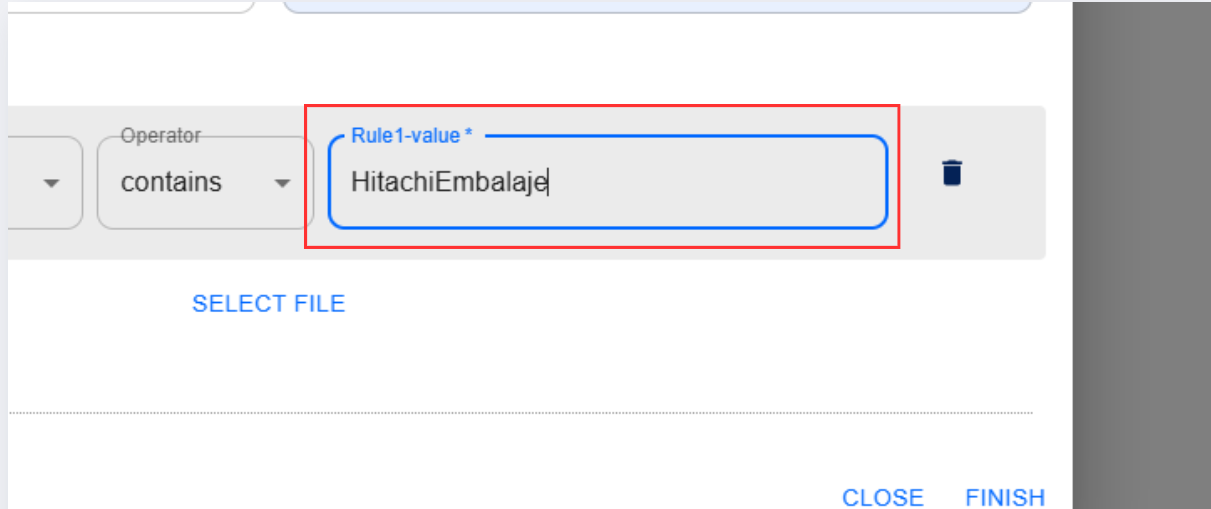
Por último la palabra clave en este caso lo que indica que debe contener el nombre de la campania para ejecutar esta guía. En este caso la palabra es HitachiEmbalaje.
Una vez hecho esto ya esta una regla para una campaña pero si se quiere que esto pase en más campanas se debe hacer una para cada una, o si es para según un tipo de artículo se puede usar el SKU como indicador. Como último paso se debe agregar la guía de embalaje la cual debe de ser un archivo .pdf, la guía solo es admitida en formato PDF. La guía se inserta de la siguiente manera.
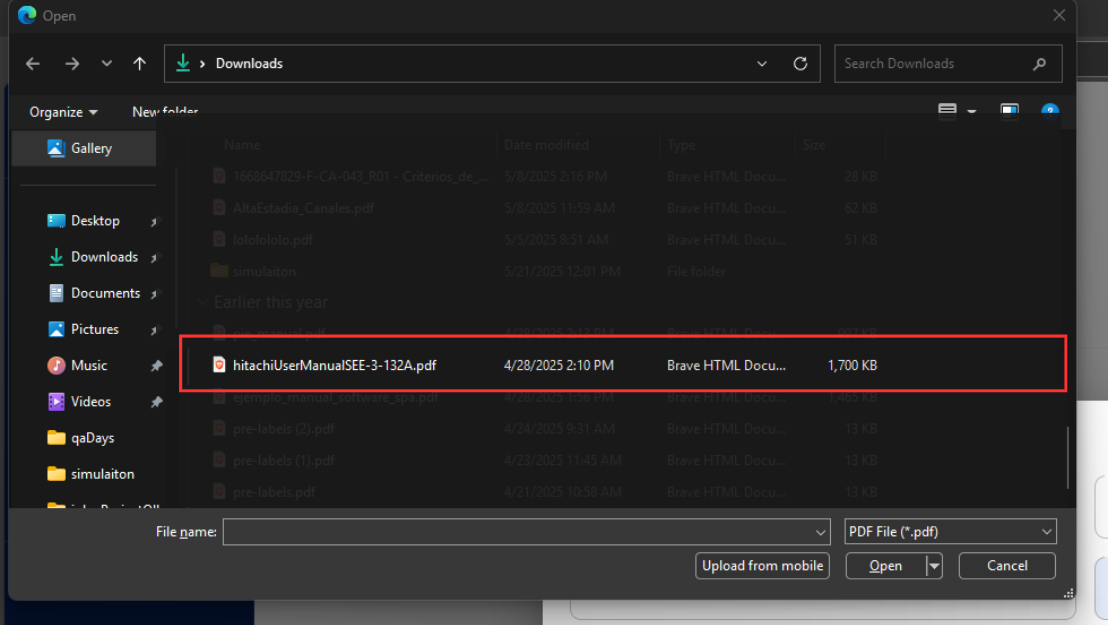
Click en SELECT FILE y entonces se abrirá una carpeta en la cual solo se observan archivos .pdf ya que son los únicos que se admiten para guardar como guía.
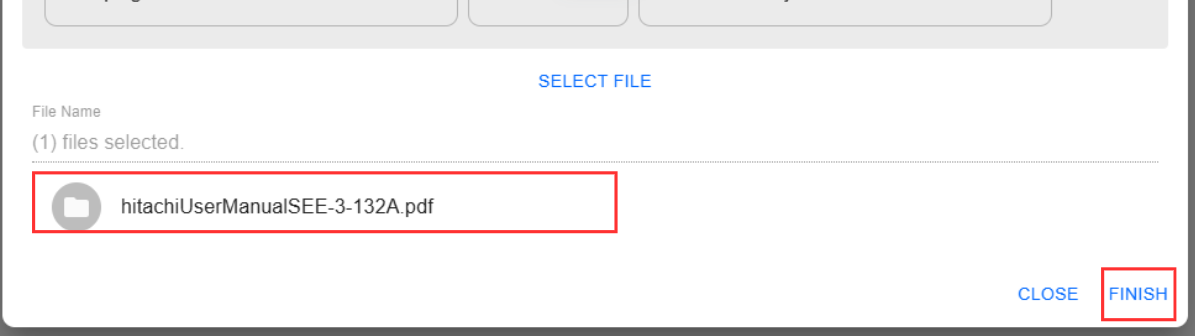
En este caso se selecciona el manual de usuario para embalaje. se da click y en open o abrir. O en su defecto doble click. Cuando el archivo haya sido seleccionado se verá de la siguiente manera
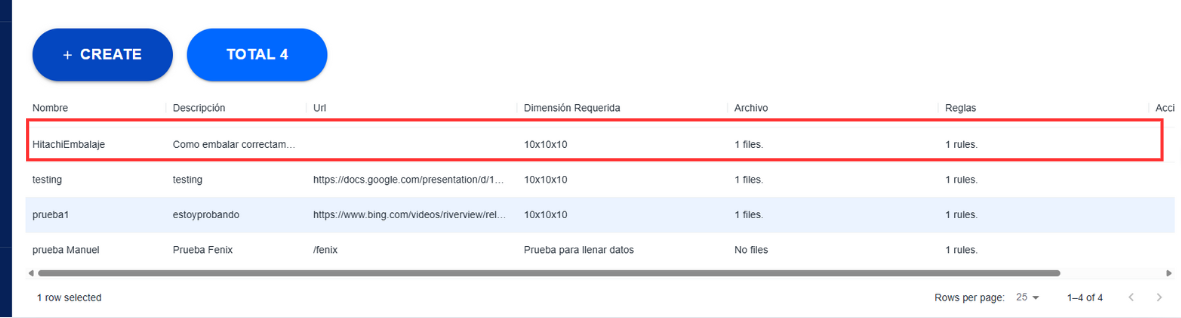
Hecho esto se ha terminado ahora para finalizar click en finish y se habrá creado la nueva guia.
|
Editar una guia
Pasos |
|---|
Click en el 3 de la interfaz general y se abrirá un formulario de la guía para editar.
Para editar una guía es el mismo procedimiento para crear una guía, asi que despues de esto puedes ver el tutorial de editar. |
Eliminar una guia
Pasos |
|---|
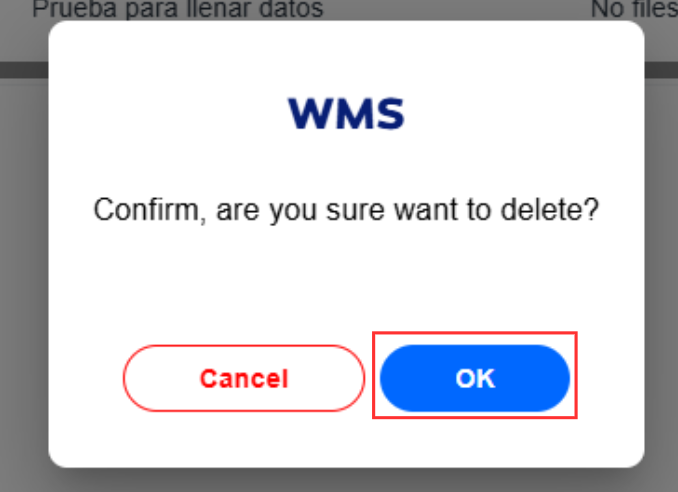
Click en el 4 de la interfaz general para borrar una guia. Después aparece un recuadro en el cual se confirmara la eliminación dando click en OK.
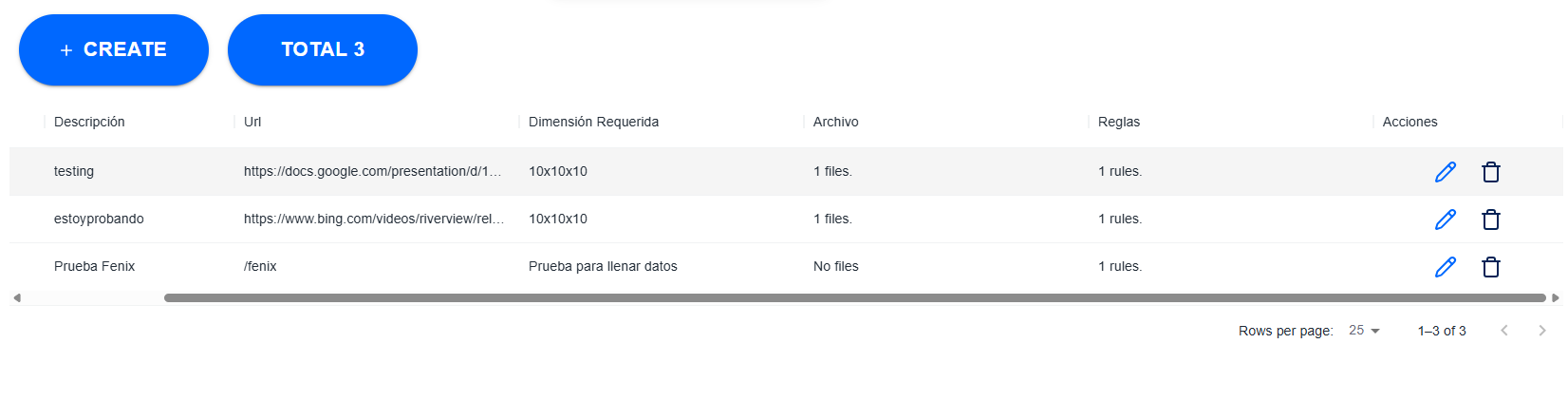
Después de esto se eliminará la guía, se puede apreciar a continuación que ya no se encuentra en la tabla esta guia eliminada.
|