Módulo de Replenishment
El módulo de Replenishment sirve para abastecer el stock de ubicaciones con artículos que hagan falta. Este módulo crea una orden de replenishment, la cual puede ser posteriormente procesada en el módulo de replenishment, donde se deben insertar datos como el contenedor donde se encuentran los artículos, los artículos y la ubicación donde se hará el replenishment. En este módulo también se pueden borrar y atender las órdenes de replenishment abiertas.
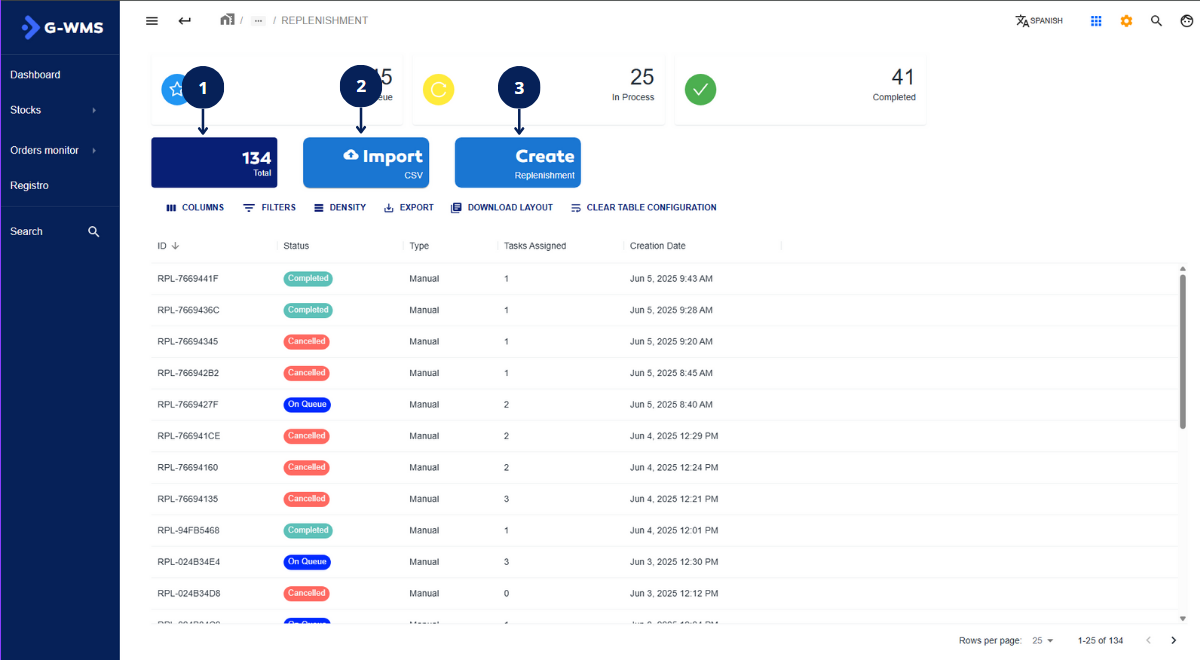
Vista útil general del módulo
| No | Nombre | Descripción |
|---|---|---|
| 1 | Cuadro de total de órdenes de replenishment | Este cuadro muestra el total de órdenes de replenishment |
| 2 | Botón de importar CSV | Este botón sirve para importar replenishment como CSV |
| 3 | Botón para crear replenishment | Este botón sirve para iniciar el proceso de crear un nuevo replenishment |
Detalles del módulo
Las órdenes de replenishment cuentan con varios estados o status que reflejan el progreso actual de esa orden. Dichos estados se listan a continuación:
- (On Queue) - Este estado representa que la orden está en fila.
- (In Progress) - Este estado representa que la orden está en progreso.
- (Completed) - Este estado representa que la orden ha sido completada.
- (Cancelled) - Este estado representa que la orden ha sido cancelada.
Contexto |
|---|
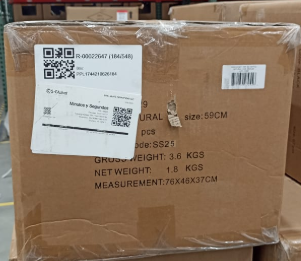
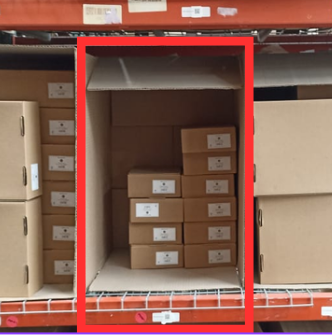
Lo primero que se agrega al usar Replenishment es el container, que es la caja donde se almacenan uno o varios artículos. Un container suele lucir de la siguiente manera:
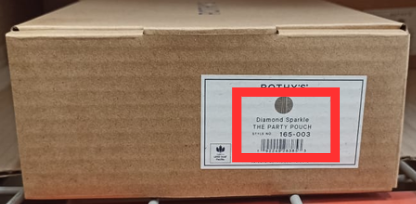
Los artículos suelen venir en diferentes presentaciones, pero una de las más comunes son cajas más pequeñas.
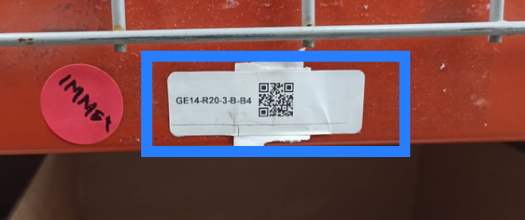
La ubicación o locación es donde se pueden almacenar artículos para su uso en el proceso. Dicha locación es un espacio en un rack del almacén y se representa con una etiqueta con un QR que está colocada en dicho rack.
|
Crear Replenishment
| Pasos |
|---|
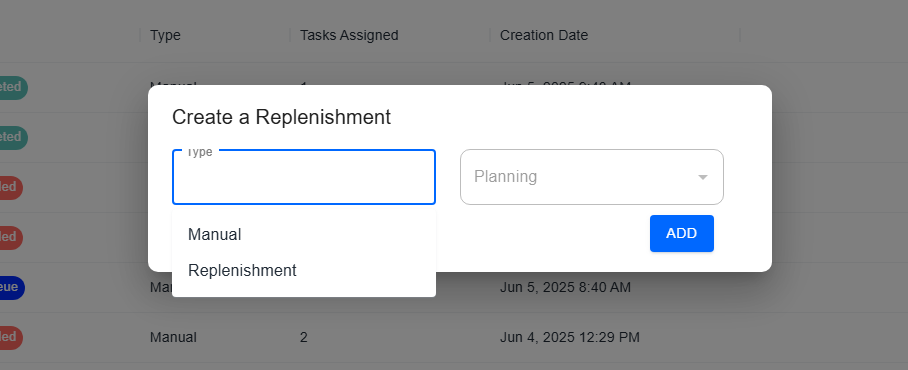
Selecciona el 3 de la interfaz principal para iniciar con el proceso de crear un nuevo Replenishment. Aparecerá una interfaz donde se creará la orden.
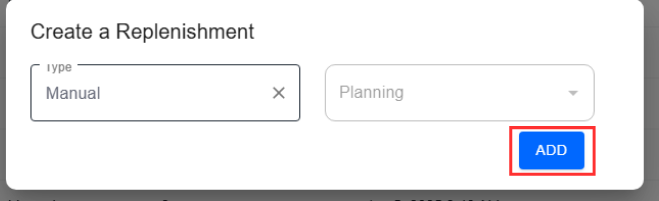
En esta interfaz se presentan dos formas de crear un Replenishment al seleccionar el campo de type. Como la más común, seleccionaremos Manual, por lo tanto planning queda vacío por defecto.
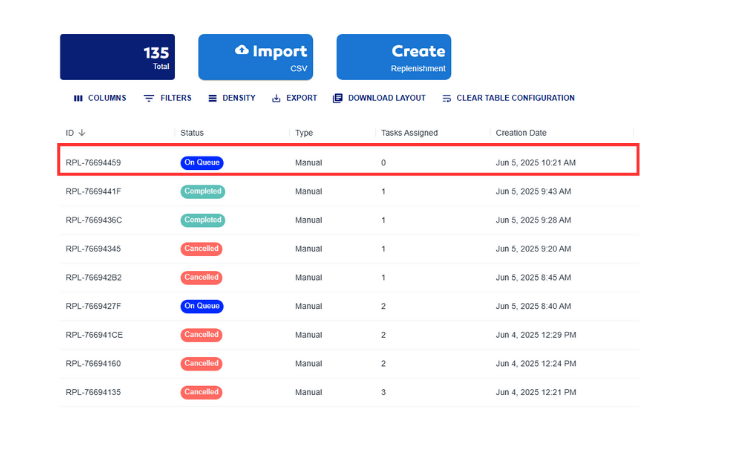
Después haz clic en ADD y entonces la orden de Replenishment estará creada. Lo cual se verá representado de la siguiente forma:
Aquí se puede observar cómo se creó la orden y se enlistó. Estando creada la orden, ya está lista para ser procesada. |
Procesar orden de Replenishment
Recientemente fue agregada configuración al uso de COO. Si buscas una configuración con COO ve a Configuraciones del cliente.
Si buscas Replenishment con COO ve a Replenishment con COO
| Pasos |
|---|
Lo primero será dar doble clic a una orden recién creada de Replenishment y que por lo tanto su estado sea (OnQueue).
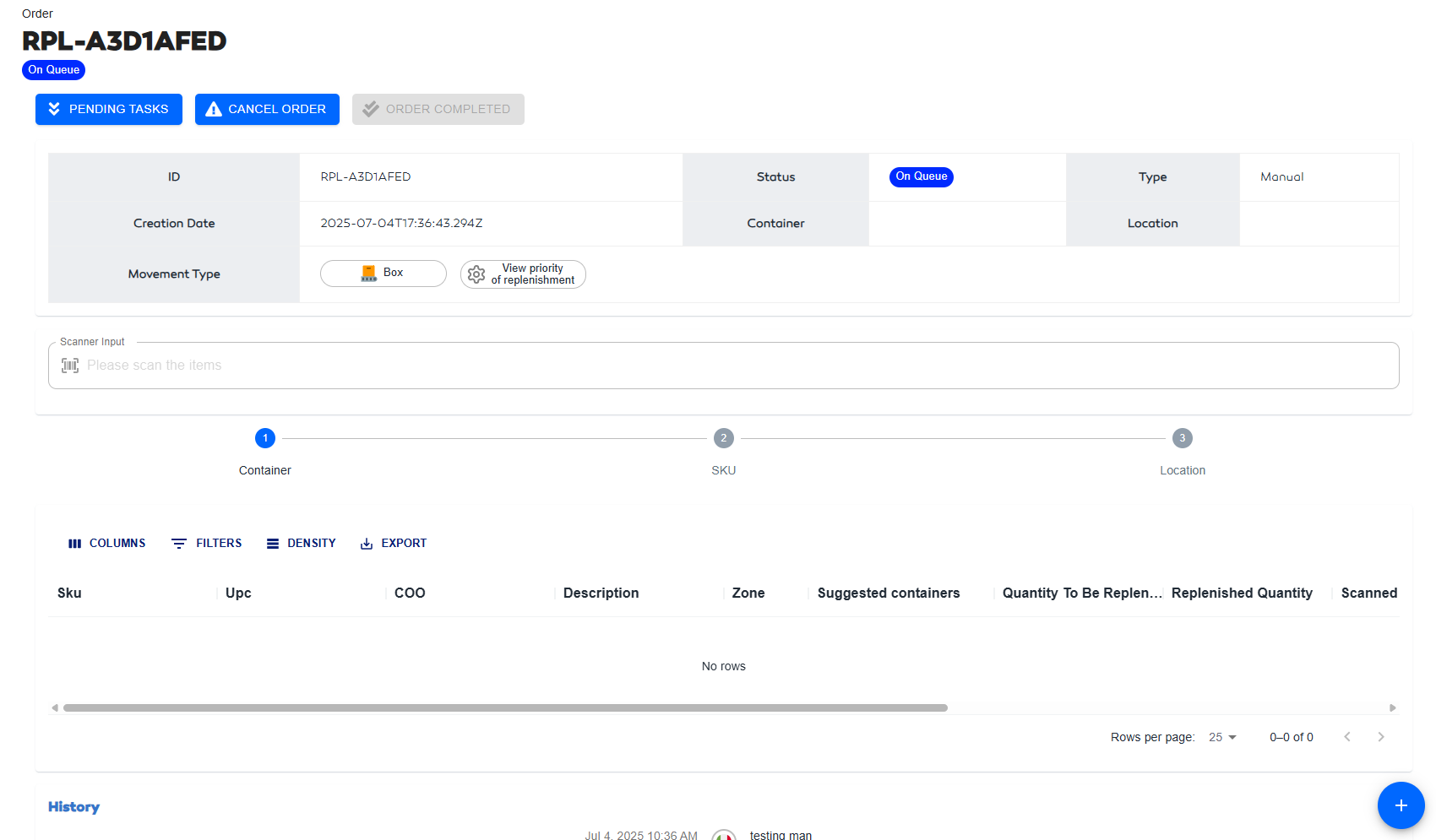
Después se desplegará la página donde se procesa la orden.
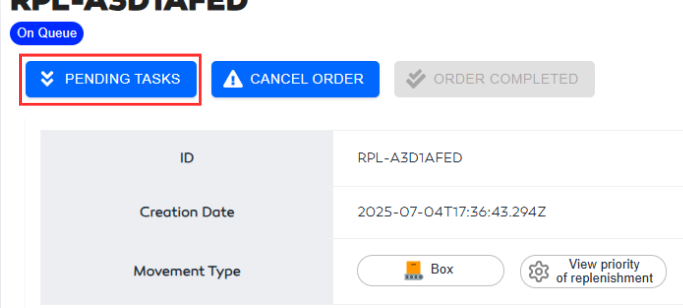
Primero se debe crear una pending task o tarea para indicar el artículo que se va a mover. Haz clic en Pending tasks. Se encuentra en la esquina superior izquierda como primer botón.
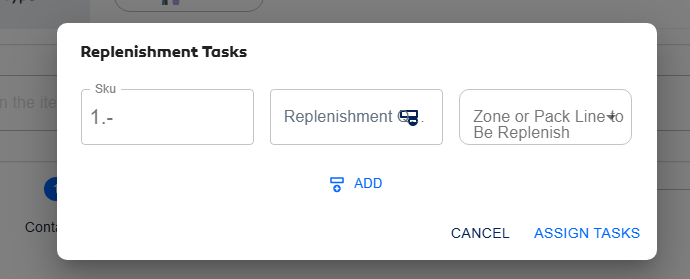
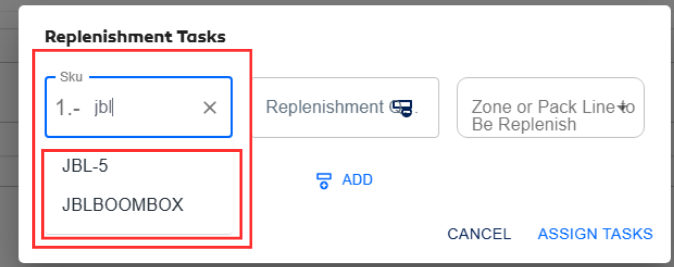
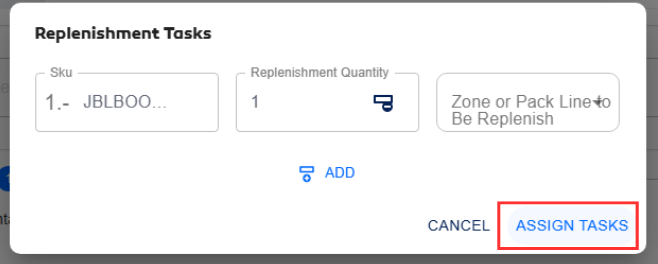
Al hacer clic aparecerá un formulario en el cual se indicará el artículo a mover, la cantidad y la zona. La zona donde se encuentra el artículo se ingresa solo cuando sea solicitada explícitamente, de lo contrario se puede dejar vacía.
Al ingresar el SKU del artículo asegúrate de seleccionar el SKU desde la lista de resultados, de lo contrario no se podrá realizar la operación.
Una vez terminada la task, haz clic en assign tasks (asignar tarea).
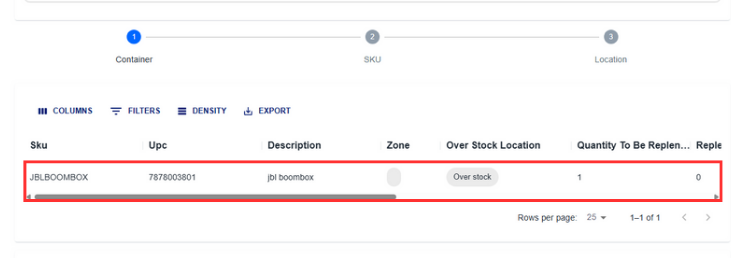
Esta task se reflejará en la tabla en la parte inferior.
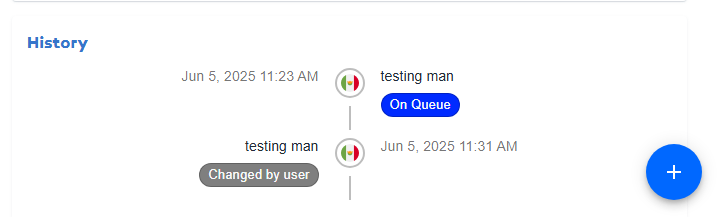
Cada vez que creas o asignas una task, este tipo de movimiento se ve reflejado en el historial de la orden de Replenishment. Dicho historial se encuentra ubicado en la parte inferior de la interfaz de procesamiento de la orden.
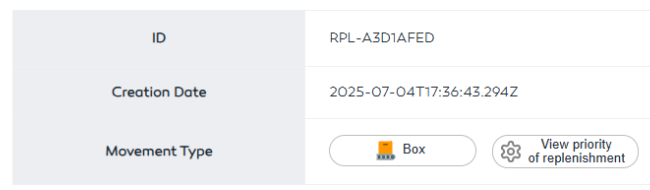
Una vez hecho esto, selecciona el tipo de movimiento. Sea SKU para registrar artículos o Box para mover un container. Al ser un botón, se da clic sobre él. Este botón se ubica en la tabla de arriba en la celda de Movement Type.
En este caso seleccionemos SKU. Si seleccionaste Box puedes saltarte el paso de escanear los artículos del Replenishment por SKU. Como primer paso se escanea la PPL o Contenedor donde se ubican los artículos que se necesitan para el Replenishment. Al hacer esto se verá reflejado en la barra de progreso con un círculo relleno y con una palomita.
También se observa en la parte superior de la pantalla un mensaje de éxito.
Posteriormente se escanea el QR de los artículos que se moverán de ubicación. Si tienes 4 artículos a mover, tienes que escanear los 4 artículos. Una vez escaneados, se notará el progreso cuando el registro de la tabla cambia a verde. Asegúrate de que hayan sido escaneados la misma cantidad de artículos a mover descrita en la orden. Esto puede comprobarse en las columnas de Quantity to be replenished (Cantidad a ser reabastecida) y en la columna de Scanned Quantity (Cantidad escaneada).
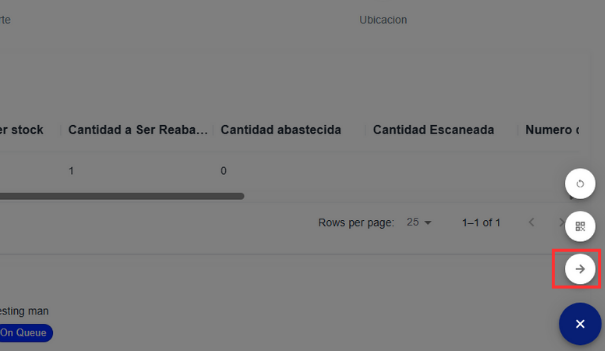
Una vez escaneados todos los artículos, se tiene que dar clic en el menú que se encuentra en la parte inferior derecha de la pantalla, el cual es un círculo azul. Este círculo azul tiene 3 opciones, de las cuales la última es una flecha que dice Next (siguiente). Haz clic ahí para ir al siguiente paso.
Una vez hecho esto, el progreso se verá reflejado en la barra de progreso, marcando que ya han sido escaneados los artículos y procediendo al siguiente paso de la ubicación de los artículos.
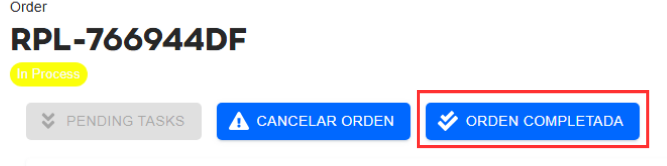
Ahora escanea la ubicación de los artículos para completar este paso. Entonces aparecerá un anuncio de orden exitosa en la parte superior de la pantalla. Ahora para concluir una orden de Replenishment se tiene que dar clic en el botón de order completed (Orden completada).
Al hacer esto, la orden cambia de estatus a Completed (completada), debido a que la orden será inmodificable.
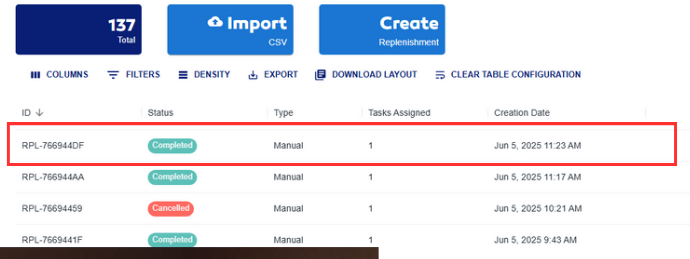
Este estatus también es reflejado en la tabla de órdenes de Replenishment.
|





Procesar orden de Replenishment con COO
Recientemente fue agregada configuración al uso de COO. Si buscas una configuración con COO ve a Configuración del cliente.
Para usar Replenishment con COO se tiene que entender lo siguiente acerca de cómo COO impacta en Replenishment.
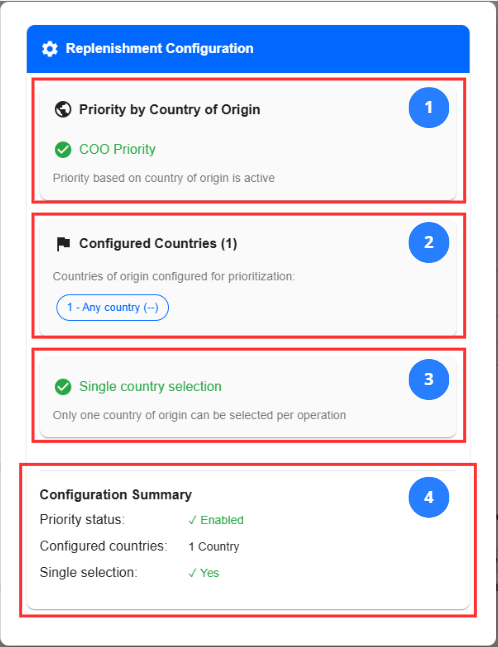
El COO en Replenishment agrega lo siguiente:
| No | Nombre | Descripción |
|---|---|---|
| 1 | Prioridad de origen por país | Este recuadro indica si la prioridad por COO está activada para la compañía y por lo tanto repercute en todos los Replenishment y otros procesos dependientes. |
| 2 | Países configurados | Si COO está activado, tiene una lista de países en orden de prioridad la cual es enumerada, de 1 a n. Teniendo como 1 la máxima prioridad, lo cual hace que los artículos con COO en el 1 sean usados primero. |
| 3 | Un solo país por operación | Este apartado, si la configuración es activada, significa que solo se manejará un COO por orden de Replenishment, lo que significa que solo habrá un COO a la vez en las picking locations. |
| 4 | Resumen de configuración | En el cual se pueden observar las configuraciones de una forma más simple de todos los cuadros anteriores. |
Ej. Rumble inc. requiere priorizar CN - China: Es necesario el proceso de Replenishment con priorización de las tareas de reabasto por país de origen, la funcionalidad debe ser configurada.
Solo se aplica el reabasto en caso de que el material de China se agote, entonces se pueden reabastecer las locaciones de picking con material de Tailandia.
Para agregar artículos de un COO diferente a una picking location debes seguir las reglas de Cambio de COO. La más común es: estar totalmente vacía la location a utilizar para hacer el cambio.
Para más información sobre estas reglas Link pendiente
Cuando se escanen los artículos para Replenishment se tiene que tener en cuenta las nuevas reglas de COO.
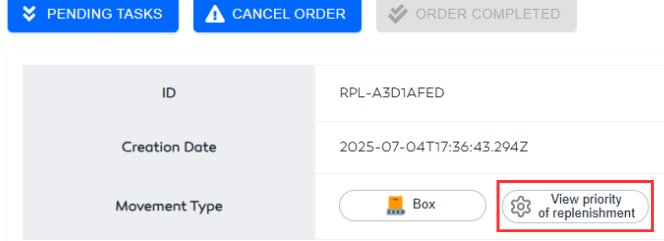
Estas configuraciones se pueden observar a la hora de hacer un Replenishment dando clic en el siguiente botón.
| Pasos |
|---|
[Los mismos pasos que en la sección anterior de procesamiento, pero aplicando las reglas de COO mencionadas] |
Cancelar Replenishment
| Pasos |
|---|
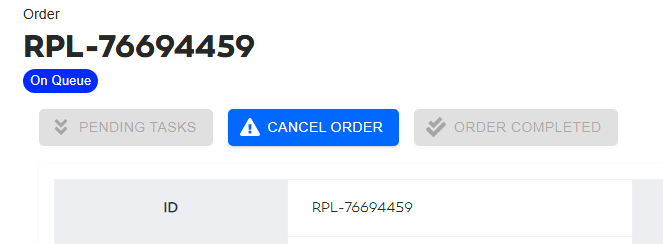
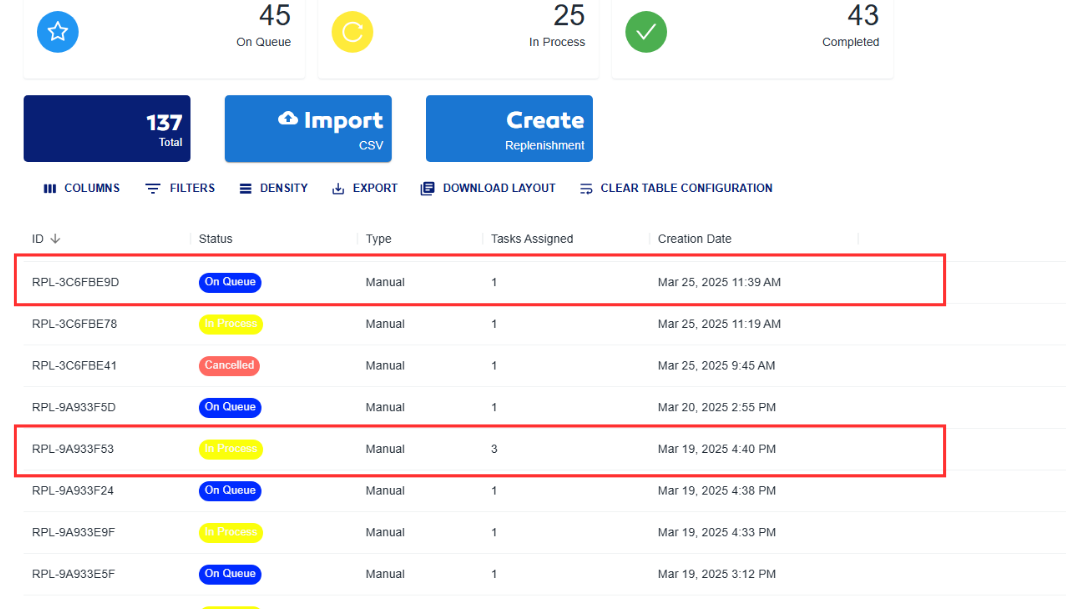
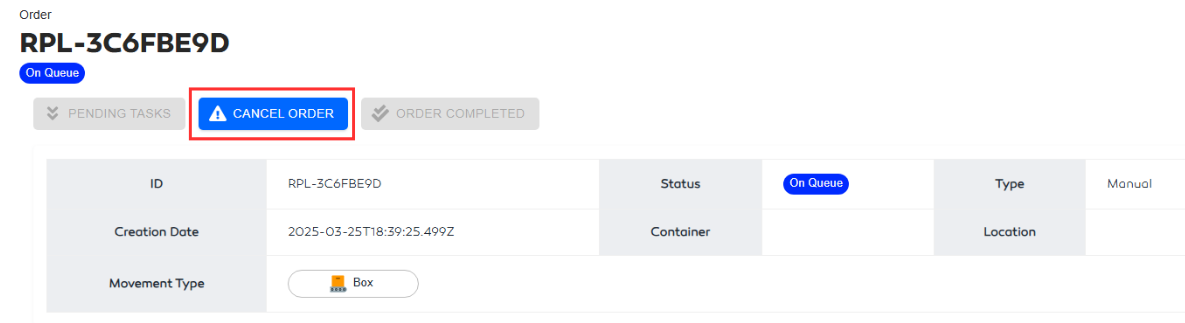
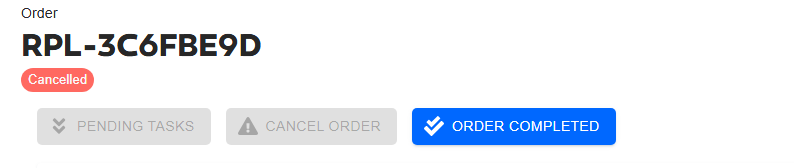
Lo primero es seleccionar una orden de Replenishment cuyo estatus no sea cancelado ni completado. Es decir, órdenes con estatus de OnQueue o InProgress. Se entra a la sección de proceso de una orden con doble clic.
Dentro de esta sección se puede observar en la parte superior izquierda el botón de Cancel order (Cancelar orden). Haz clic en este botón si estás seguro de cancelar la orden, ya que se cancelará de un solo movimiento.
El estatus de la orden cambia inmediatamente a Cancelled (Cancelado).
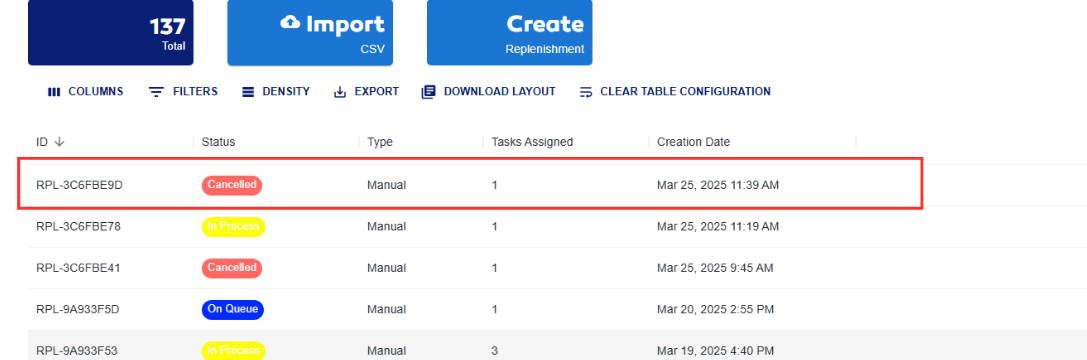
También se ve reflejado en la tabla de las órdenes de Replenishment.
|
Tips y trucos de este módulo
Si esto pasa intenta recargar la página presionando F5 o el signo de recargar en tu navegador.
Si el problema persiste, recarga utilizando la combinación de teclas CTRL + R. Esto reiniciará la caché del sitio. Cuidado: si dejas un formulario con datos sin enviar, la información podría borrarse.
Problemas frecuentes
No detecta los ítems a mover
Cuando pasa esto normalmente es porque no se siguió el flujo del módulo, el cual es: Asignar el tipo de Replenishment (por SKU o por BOX (Container)). Este es asignado mediante un botón en la tabla del procesamiento de la orden, que se encuentra en el campo tipo de movimiento (Movement Type). Para cambiar de SKU a Box solo se necesita hacer un clic sobre el botón.
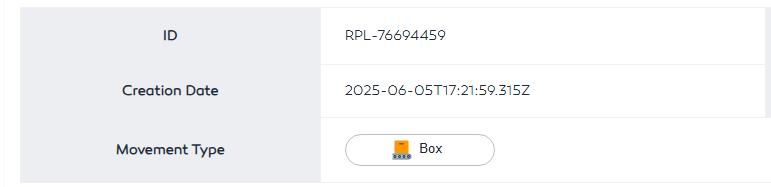
Box es para mover contenedores a esa ubicación.
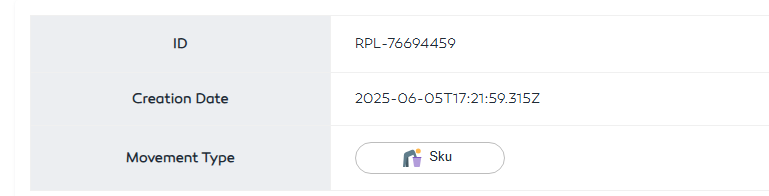
Mientras que SKU es para mover los items (artículos) directamente a la ubicación.
No detecta un ítem o artículo cuando lo inserto
Si esto pasa puede ser por las siguientes razones:
- No has escaneado el contenedor de origen como primer paso.
- Estás ingresando un SKU o código incorrecto de artículo. Por favor verifica que el número esté correcto.
- El artículo que ingresas ya tenga stock completo o ya no exista.
Preguntas frecuentes
¿Puedo borrar las órdenes de Replenishment desde la tabla de órdenes?
La respuesta es no. Las órdenes no se pueden borrar pero sí se pueden cancelar. Para cancelar una orden se tiene que entrar a la orden y en la parte superior izquierda se encuentra un botón que dice Cancelar orden.
¿Cómo puedo cancelar una orden de Replenishment?
Para cancelar una orden se tiene que entrar a la orden y en la parte superior izquierda se encuentra un botón que dice Cancelar orden.