Totes
En este módulo se lleva a cabo la gestión de los totes (charolas) de cada almacén, donde se detallan las acciones necesarias para registrar, actualizar, eliminar y visualizar su información.
Los totes son importantes en el WMS, donde se asignan a las órdenes generadas en el módulo Order Monitor, permitiendo ubicar las piezas correspondientes para atender dichas órdenes.
Generar un tote.
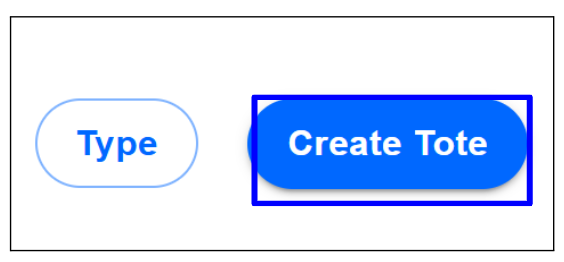
- Haz clic en la opción CREATE TOTE para iniciar el proceso.
-
Se presenta un formulario que solicita los siguientes datos:
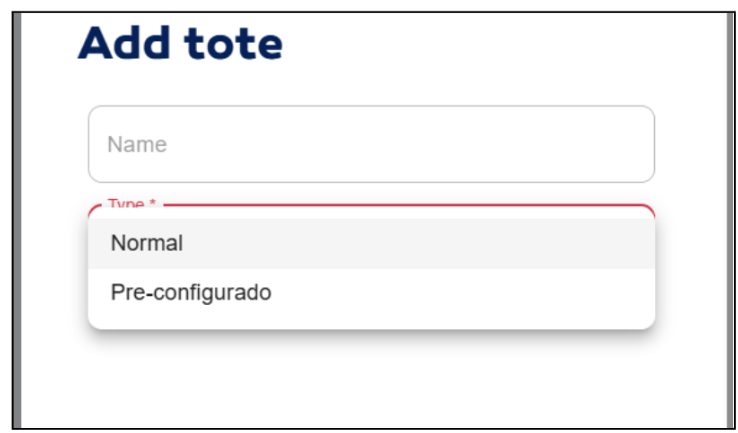
1.Debes seleccionar el tipo de Tote, que puede ser normal o preconfigurado. Para este ejemplo, se elige la opción normal.
2.Luego, selecciona el tamaño del Tote, que define la cantidad de Trays que podrá contener. En este ejemplo se selecciona el tamaño Mediano. Al elegir un tamaño, en el campo Total trays calculated se mostrará automáticamente la cantidad de Trays correspondiente a esa configuración.
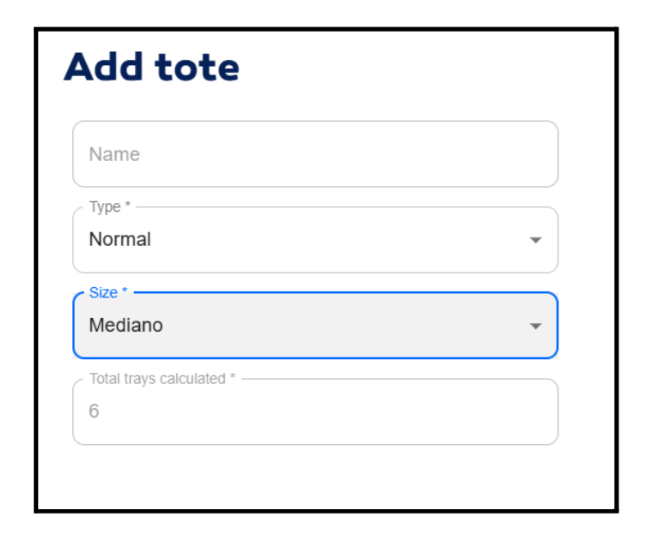
3.El campo Nombre debe dejarse vacío, ya que el sistema asignará uno de forma automática. Ahora haz clic en la opción SAVE para generar el Tote.
-
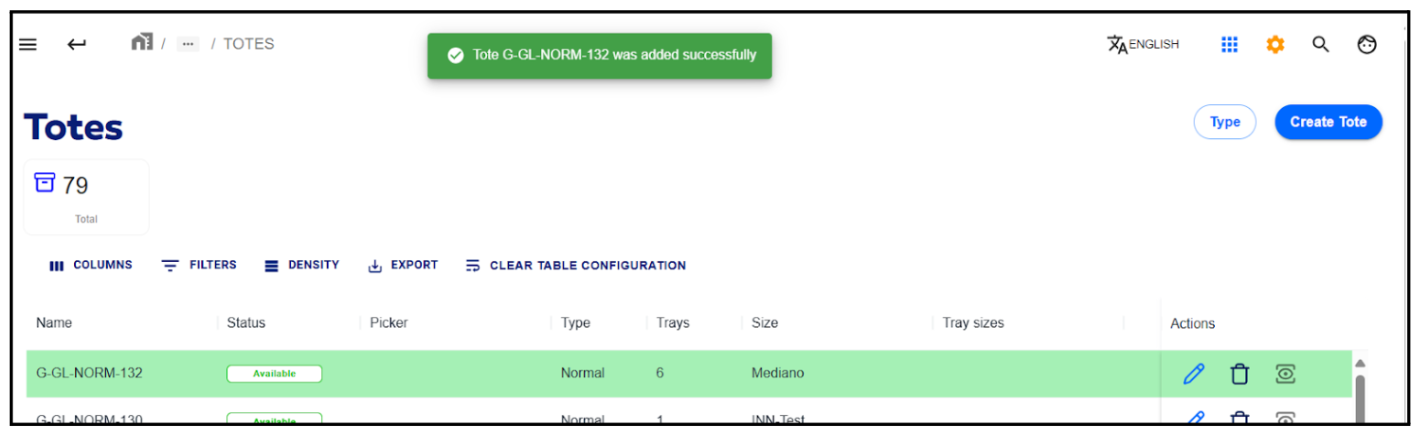
Después de guardar, se mostrará un mensaje en color verde indicando que el proceso fue exitoso. También se resaltará en la tabla el nuevo registro del Tote, junto con el nombre asignado por el sistema.
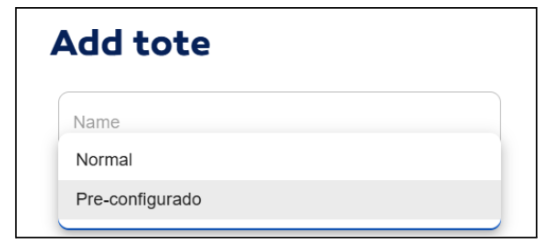
Si se selecciona que el Tote sea de tipo Preconfigurado, se está indicando que se desea definir manualmente su configuración de tamaño.
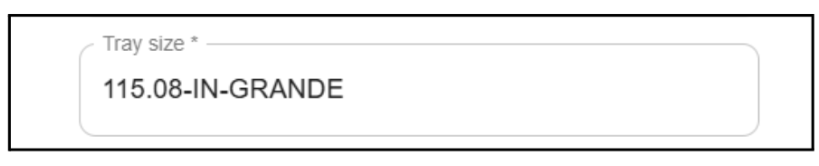
Al hacerlo, se desplegarán varios campos adicionales. Primero, se solicita seleccionar el Tray Size, el cual debe haber sido previamente creado en el módulo Tray, opción Create Size. Para este ejemplo, se selecciona el tamaño 115.08-IN-GRANDE.
A continuación, se debe especificar la cantidad de Trays que contendrá el Tote en sentido horizontal y vertical.
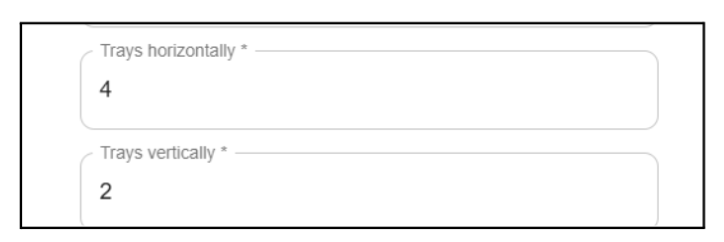
Con base en estos parámetros, el campo Total trays calculated mostrará automáticamente el total de Trays que tendrá el Tote según la configuración establecida

Editar un tote.
- Haz clic en la opción editar ubicada en la columna Actions del Tote que deseas eliminar.
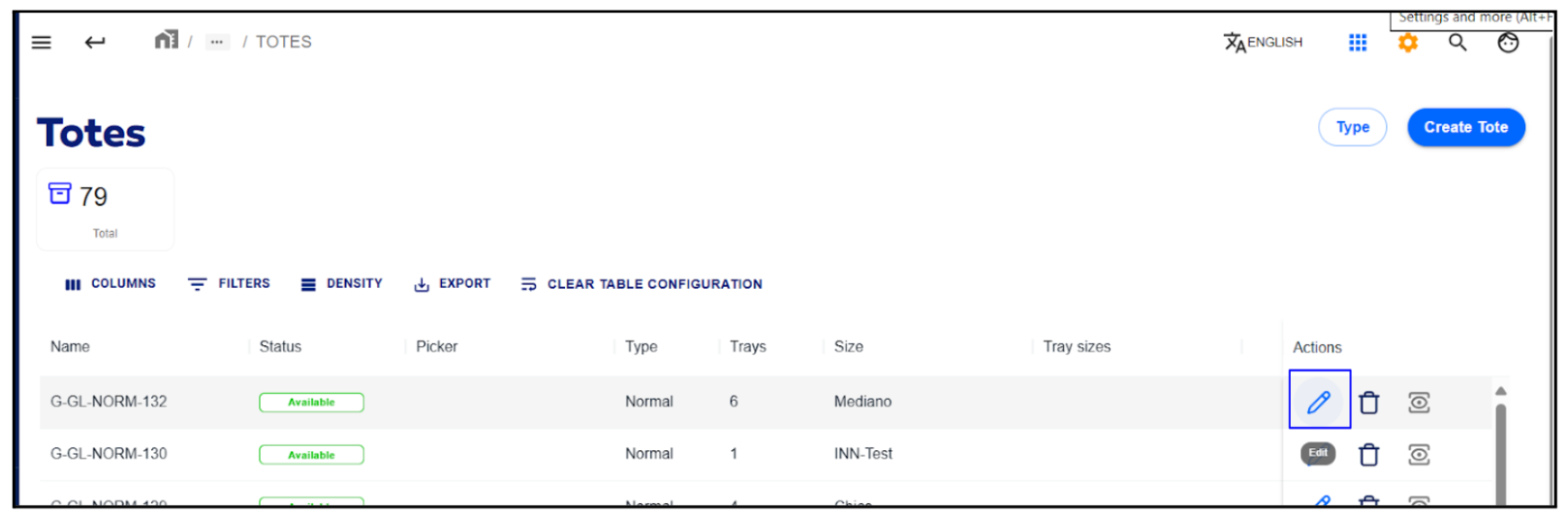
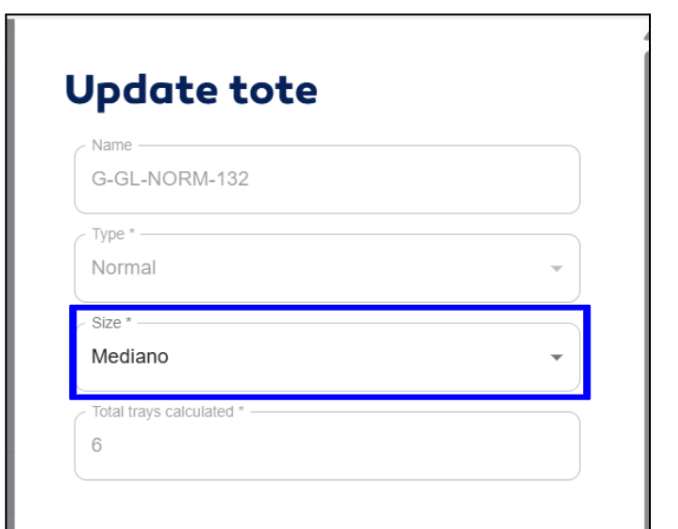
- Desglosa un formulario, si el tote actualizar es tipo norma, únicamente el tamaño.
- Si es de tipo Pre-configurado, únicamente los campos a modificar son la configuración generada previamente en los pasos de como generar un tote.
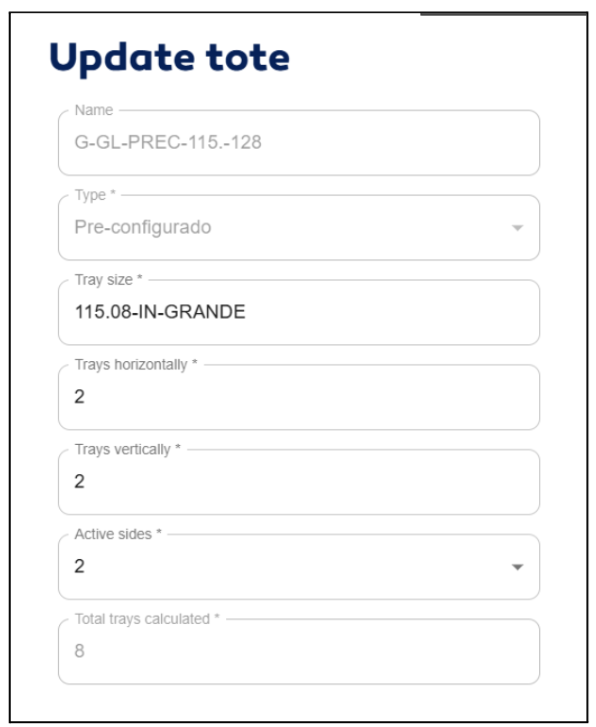
- Haz clic en la opción Edit.
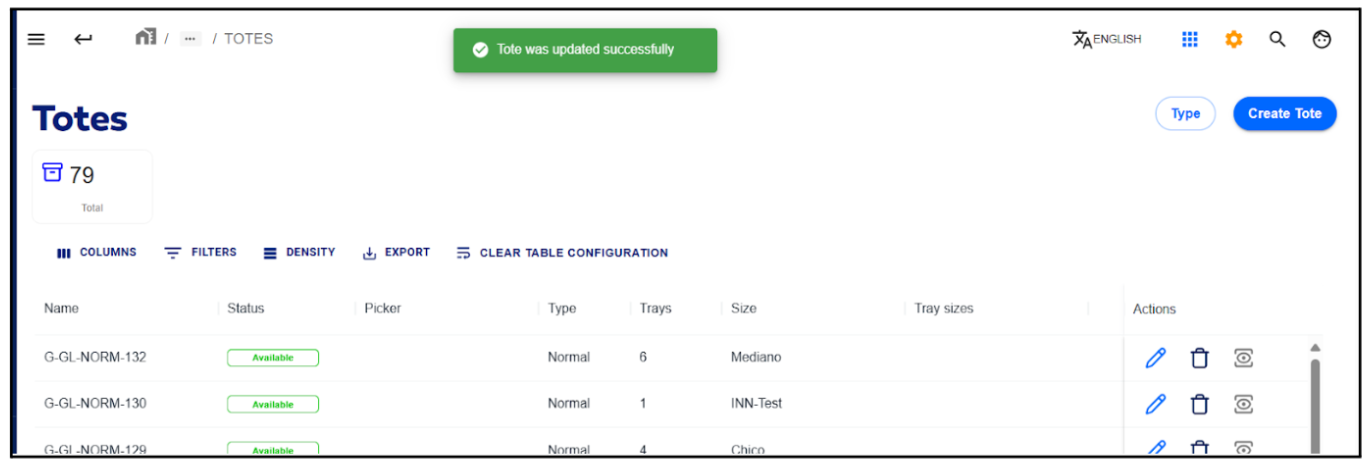
- Después desglosa un mensaje de color verde, inicando que el proceso fue exitoso.
Eliminar un Tote.
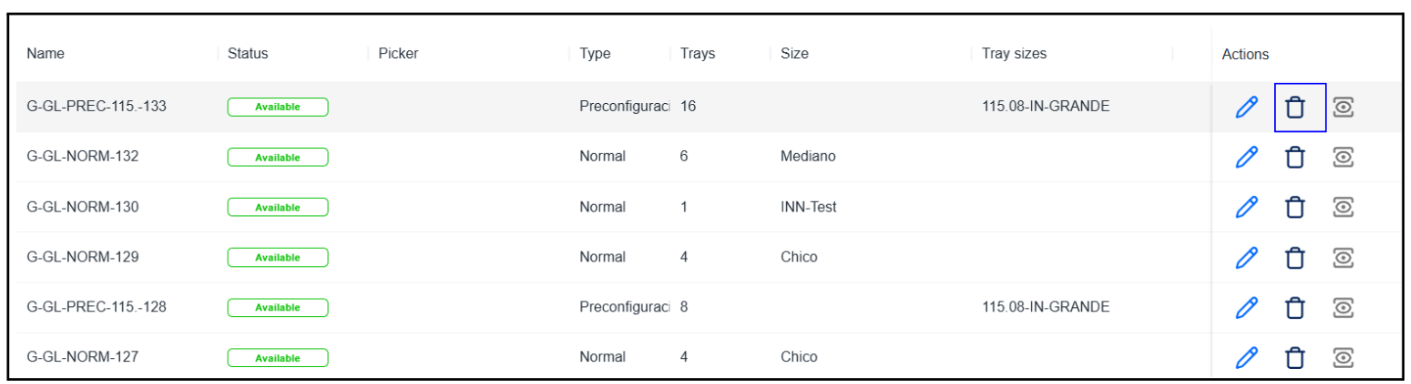
- Haz clic en la opción eliminar ubicada en la columna Actions del Tote que deseas eliminar.
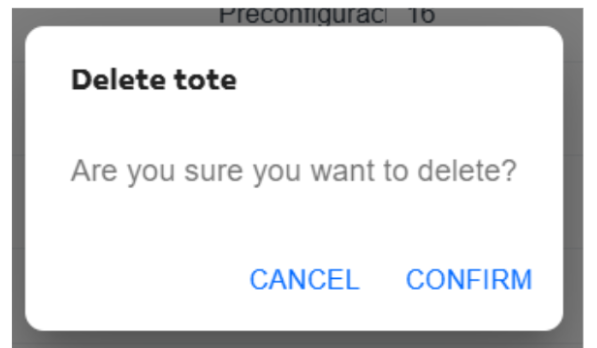
- El sistema mostrará un mensaje de confirmación para verificar si deseas continuar con el proceso. Haz clic en CONFIRM para confirmar la eliminación.
- Una vez confirmado, la tabla se actualizará automáticamente, removiendo el Tote seleccionado, y se mostrará un mensaje en color verde indicando que la eliminación se realizó exitosamente.
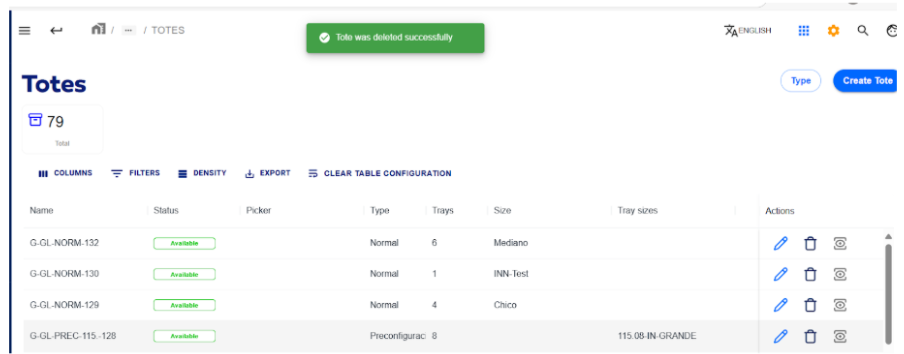
Gestión de los tamaños para los Totes.
Crear
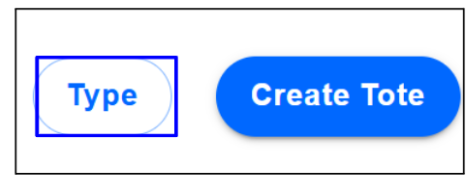
- Haz clic en Type para generar el tamaño de un tote.
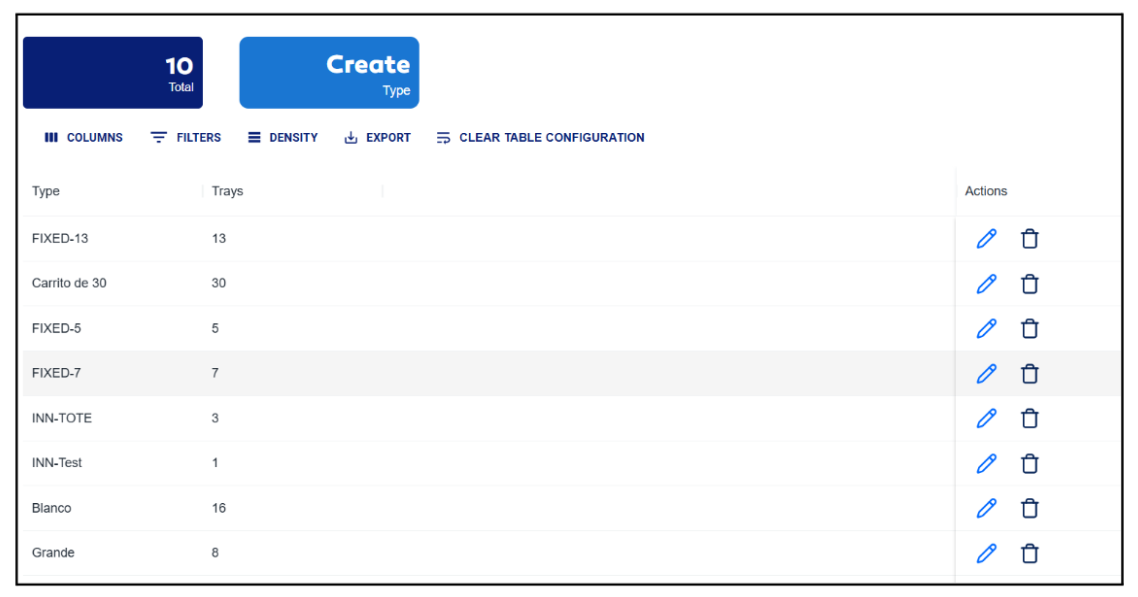
- Se visualiza una vista donde se desglosa una tabla de los tamaños que se han creado y una opción para generar los tamaños.
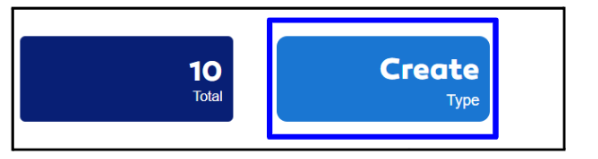
- Haz clic en la opción Create Type para generar el tamaño.
- Se presenta un formulario solicitando los siguientes campos como Type(Nombre para identificar el tamaño) y Trays(es una cantidad de trays para el Tote).
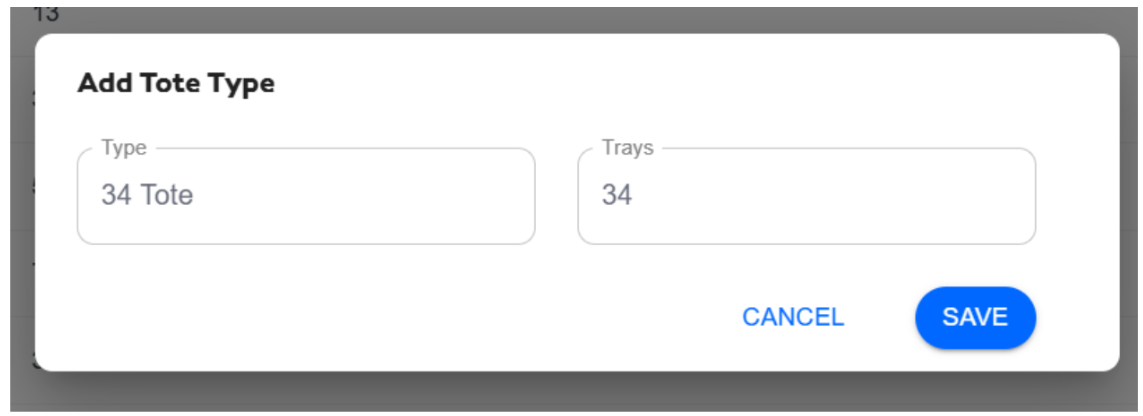
- Luego haz clic en la opción SAVE para guardar los cambios.

Editar
- Haz clic en la opción de editar en la columna Actions del tamaño previamente creado.
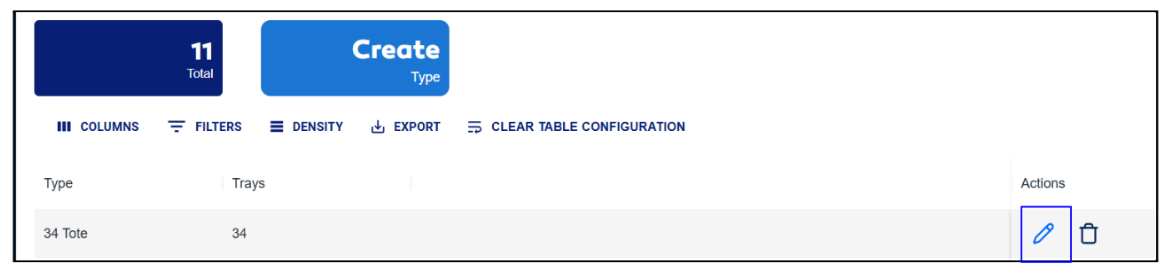
- Muestra un formulario con la información a actualizar.
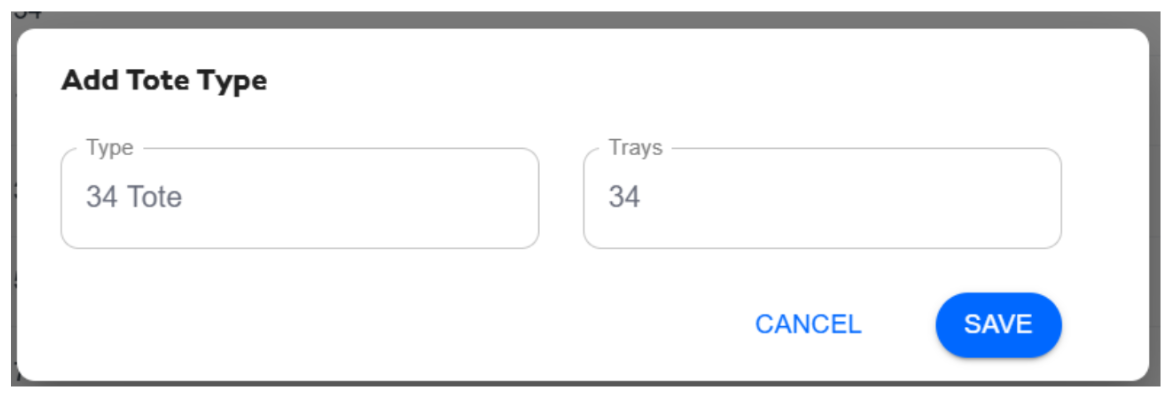
- Luego haz clic en Save para guardar cambios.

Eliminar
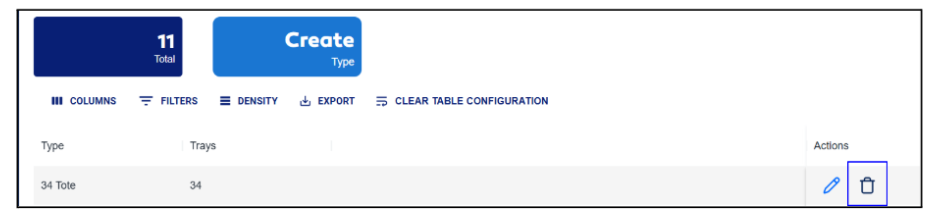
- Haz clic en la opción eliminar en la columna actions del registro a eliminar.
Imprimir código QR.
- Haz clic en la opción View ubicada en la columna Actions del Tote previamente creado o existente.

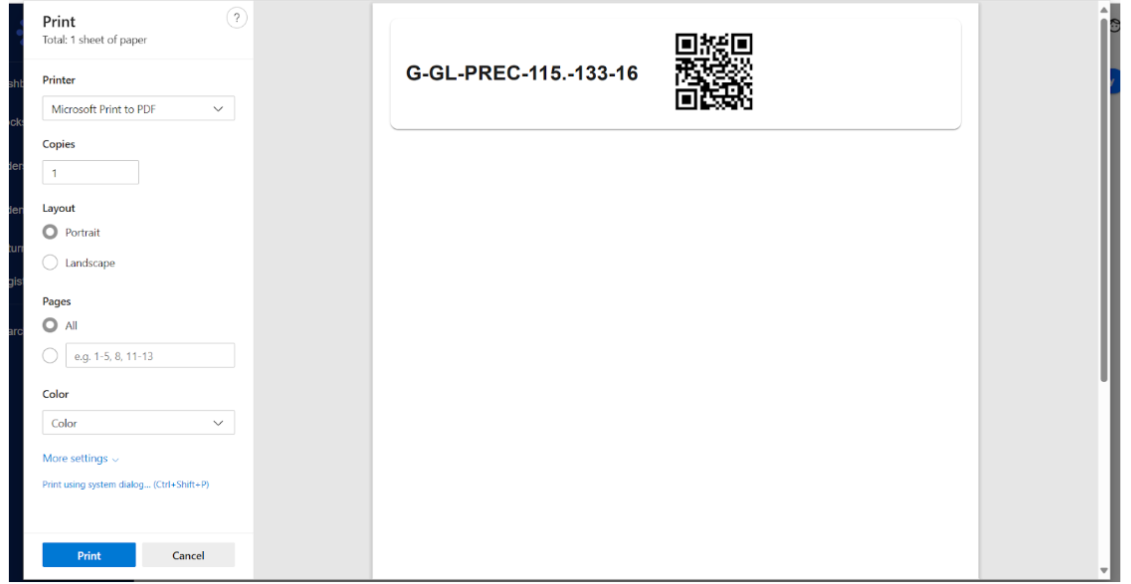
- Se abrirá un modal que muestra el nombre del Tote junto a su código QR.
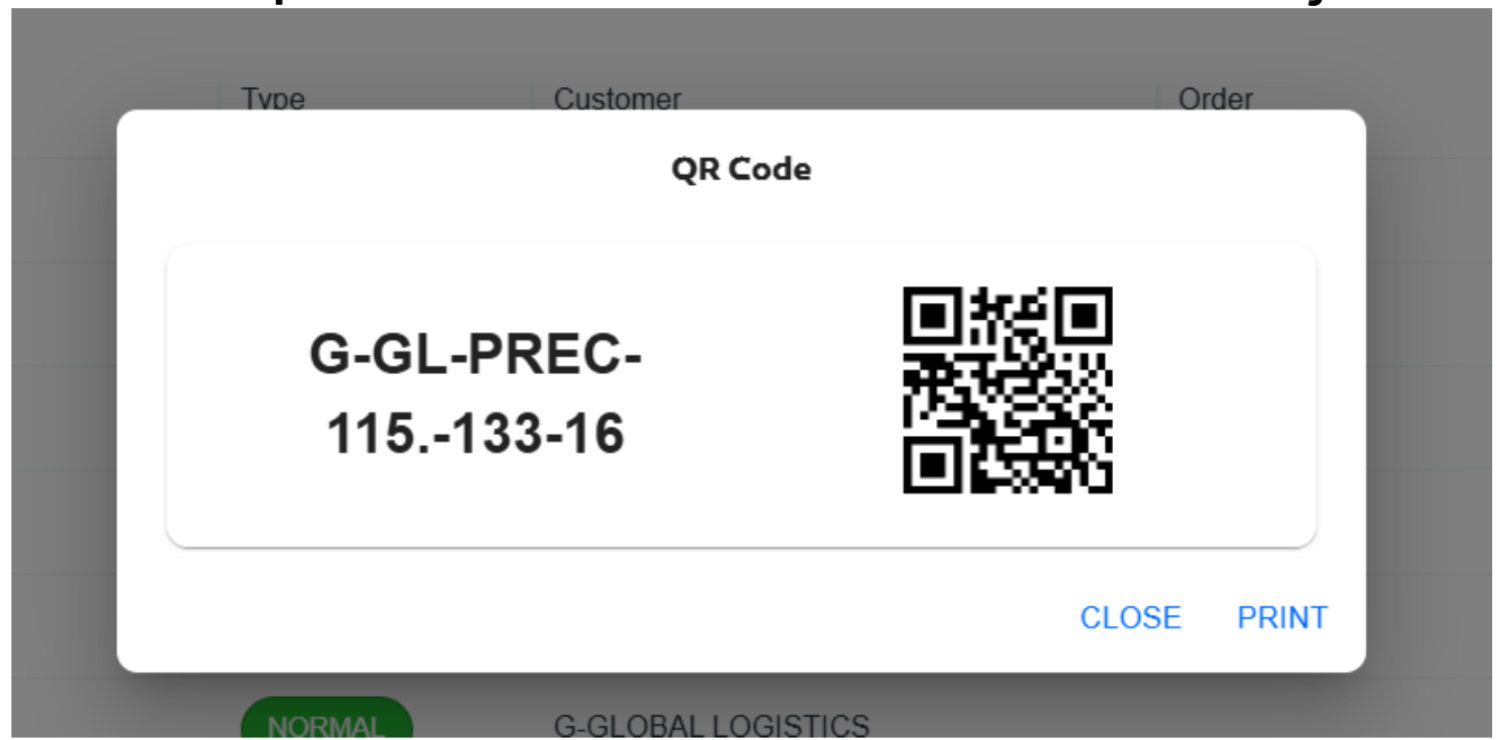
- Para imprimir esta información, haz clic en la opción PRINT. El sistema abrirá una nueva ventana en el navegador desde la cual podrás imprimir el código QR del Tote.