Trays
En este módulo se gestiona la administración de los trays, los cuales son fundamentales en el sistema, ya que se encargan de almacenar los artículos asignados que se requieren para atender las órdenes generadas en el módulo Order Monitor de cada almacén. Aquí se describen los pasos necesarios para registrar, actualizar y eliminar trays, así como para generar los tamaños que permiten brindar un mayor detalle sobre ellos.
Generar un Tray
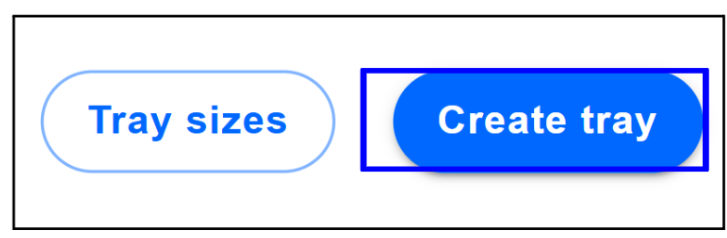
- Haz clic en la siguiente opción marcada, para iniciar con el proceso de generar un Tray.
- Se presenta un formulario en el que se solicita información sobre los siguientes campos: Type, que indica el tipo de bandeja (en este caso, una bandeja normal), y Warehouse, que especifica el almacén al que estará asignada la bandeja, siendo en este caso el almacén G-Global 3PL Pacífico.
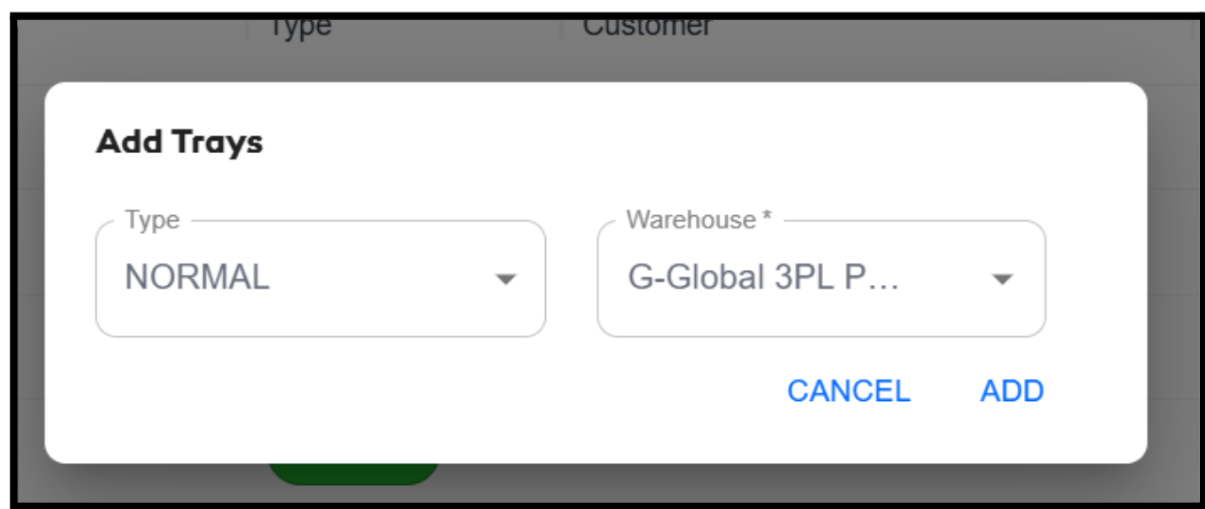
- A Continuación haz clic en la opción ADD para continuar con el proceso.

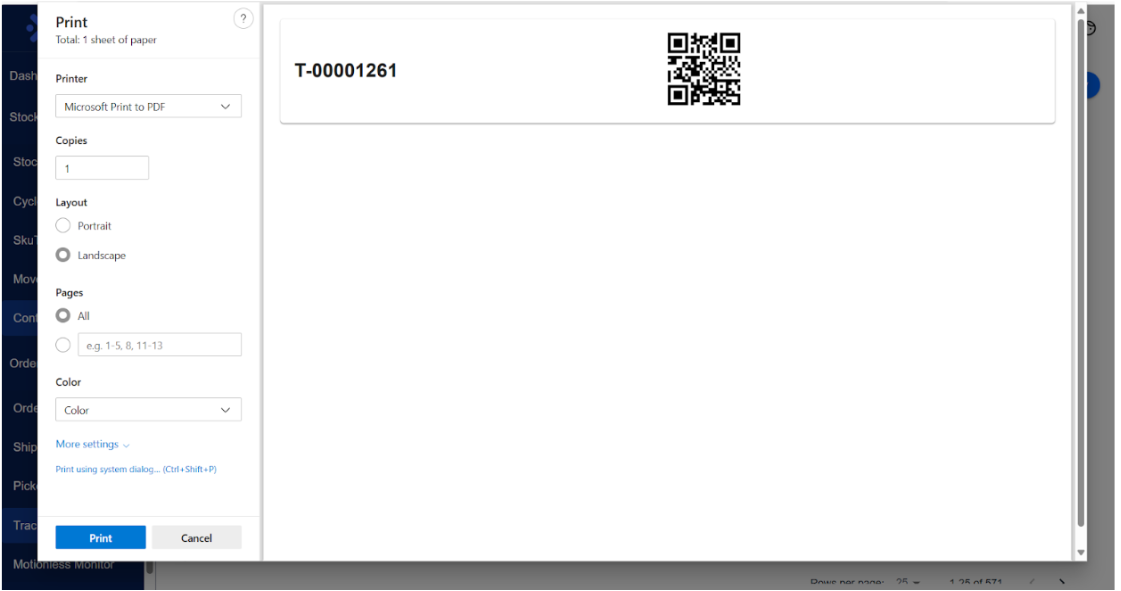
- El sistema mostrará un modal con un identificador único y un código QR, los cuales serán utilizados en los procesos de picking y packing.
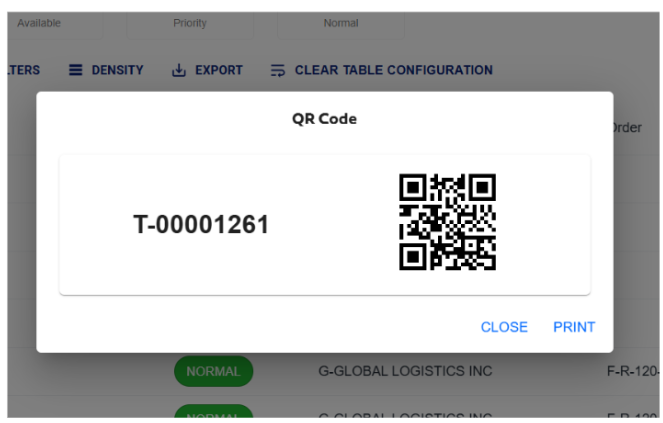
- Para imprimir la información generada, haz clic en la opción PRINT. El sistema abrirá una ventana emergente desde la cual podrás imprimir los datos de la bandeja.
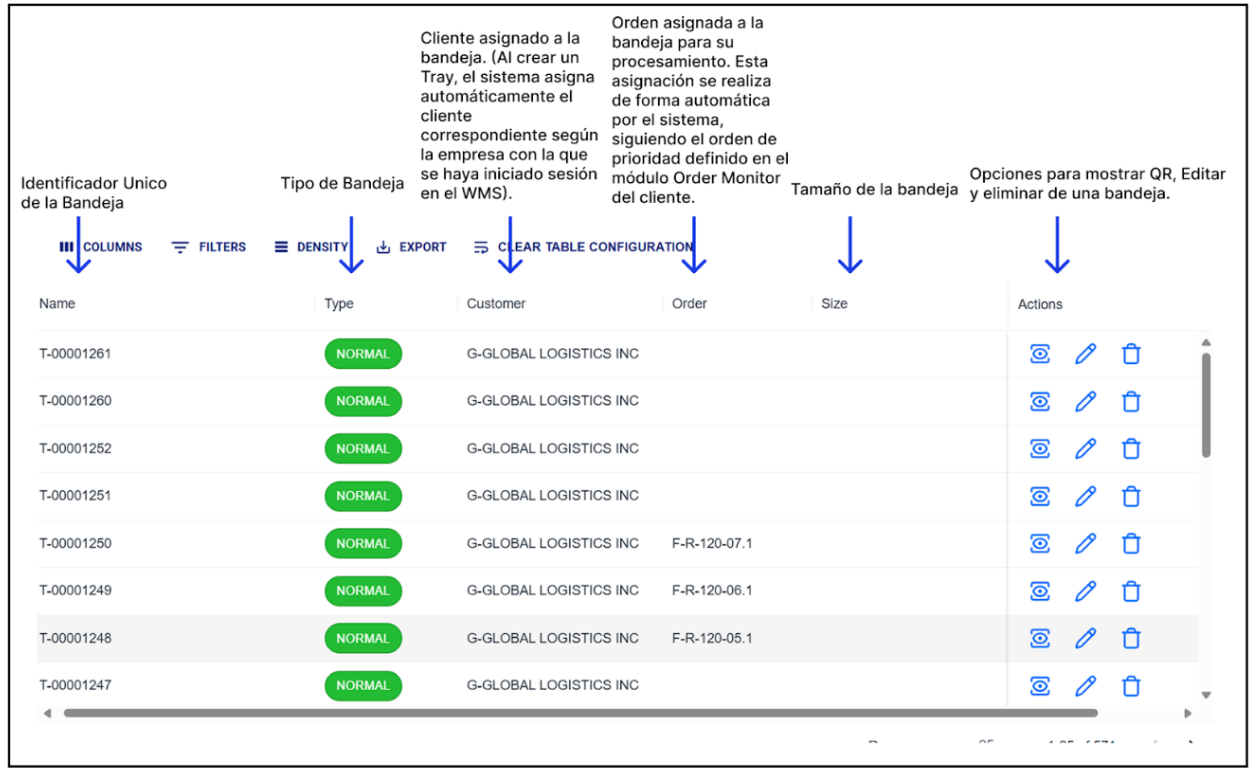
- Cada vez que se genera una bandeja, la información es visualizada en una tabla.
Editar un Tray.
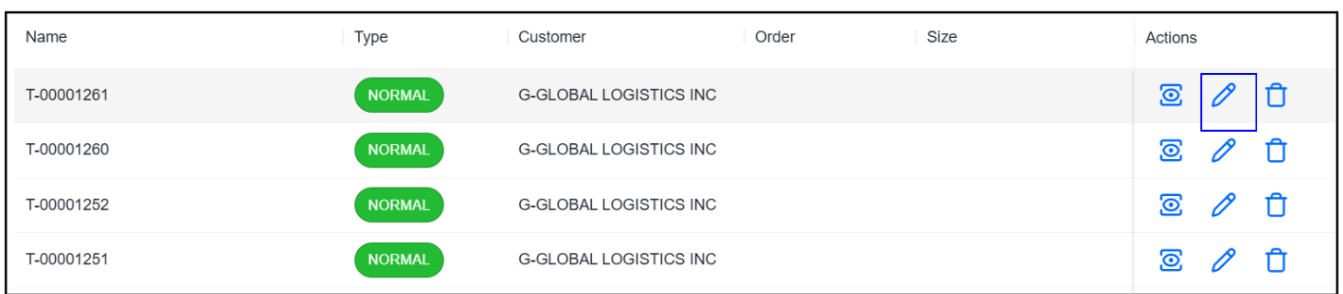
- Haz clic en la opción correspondiente de editar en la columna de Actions de la bandeja a editar.
- Se presenta un formulario con los campos a modificar, en este la información a cambiar es el Type y Warehouse, que son datos que signos al proceso de generar un Tray previamente.
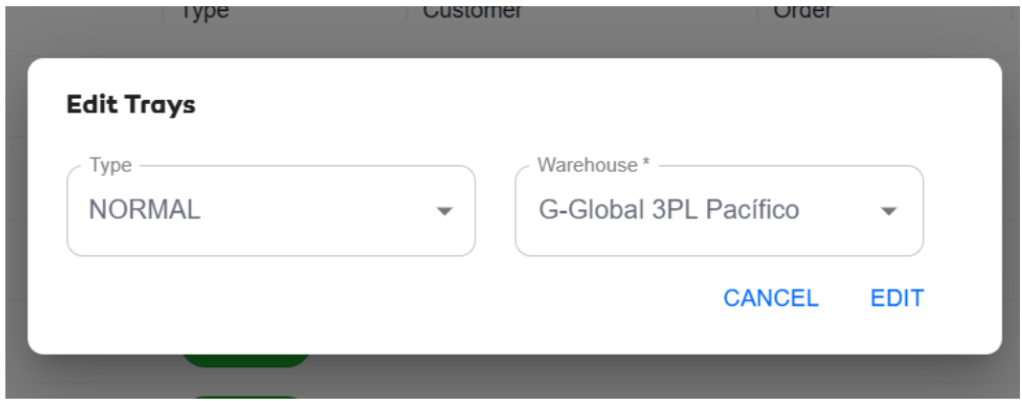
- A Continuación haz clic en la opción Edit para finalizar el proceso.

Eliminar un Tray
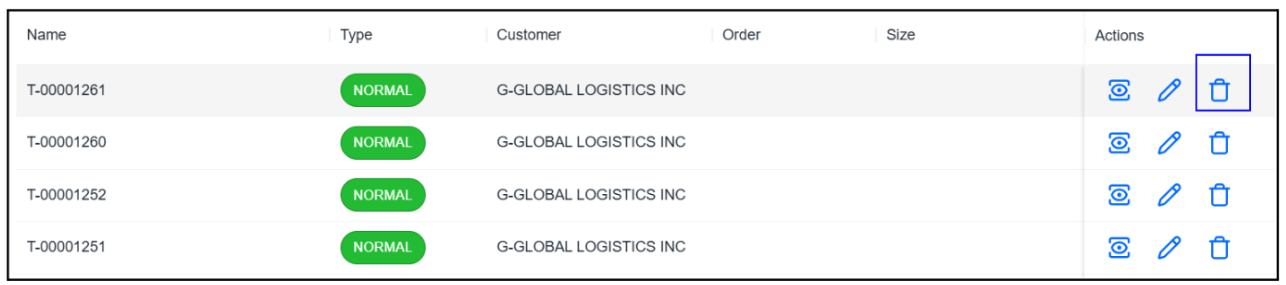
- Haz clic en la opción indicada para iniciar el proceso de creación de tamaños en los Trays.
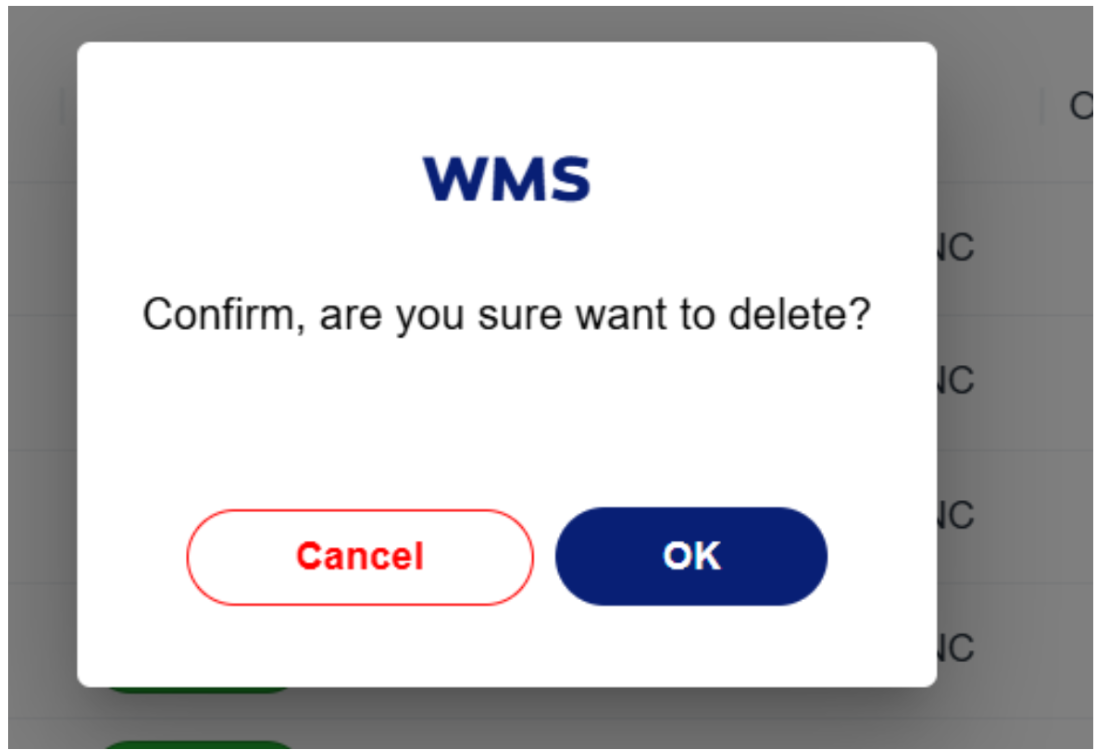
- Luego desglosa un mensaje para confirmar si estás seguro de realizar el proceso, haz clic en “OK” para continuar con el proceso.
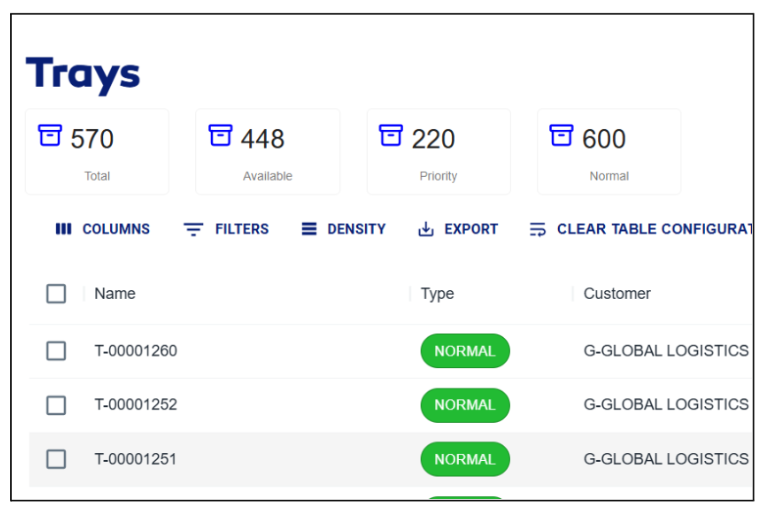
- Actualiza la tabla y las métricas del registro de los Trays en la vista.
Generar tamaños para los Trays.
- Haz clic en la opción marcada para iniciar el proceso de generar tamaños en los Trays.
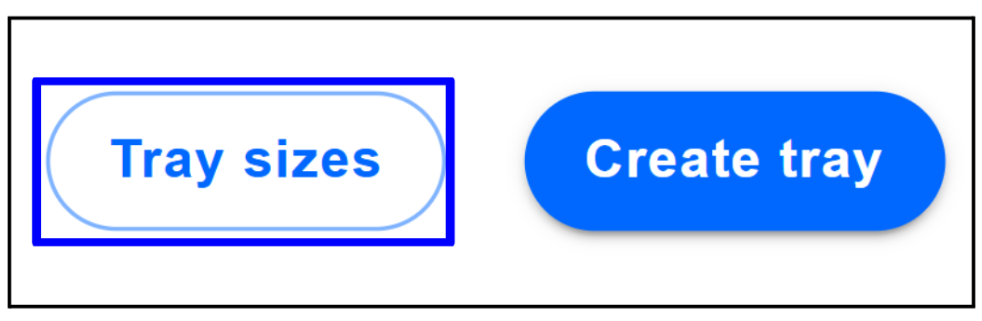
- Luego redirecciona a otra vista, donde desglosa los tamaños creados.
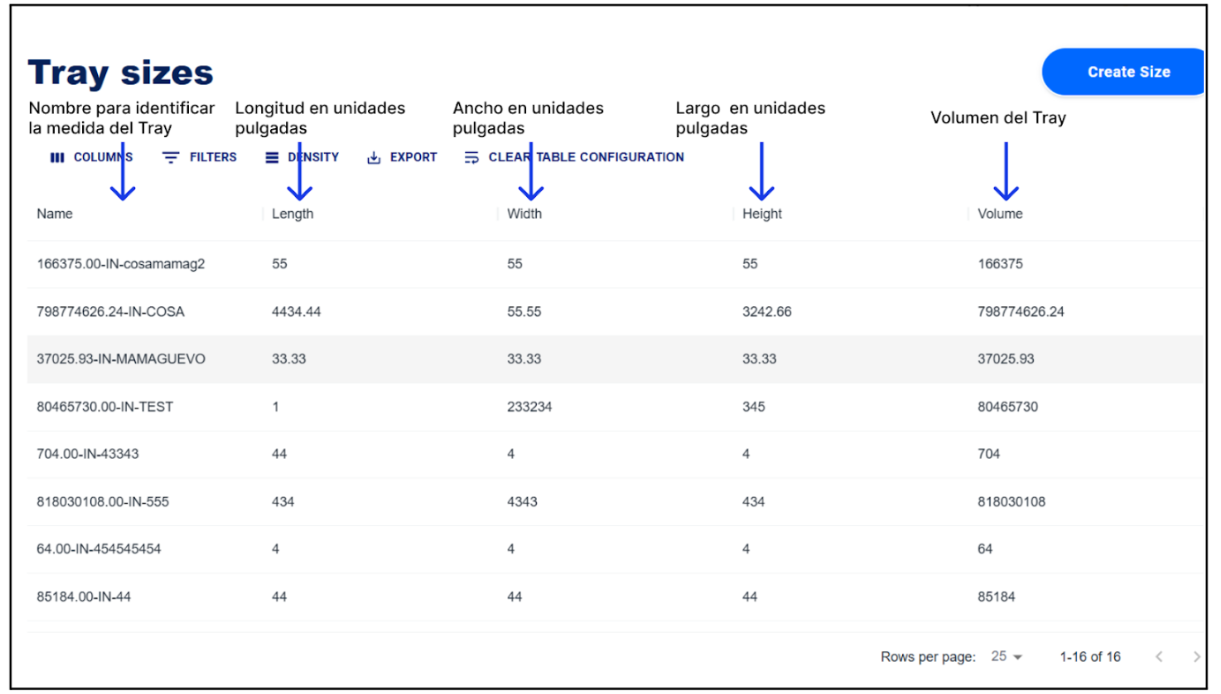
- A continuación haz clic en la opción Create Size.
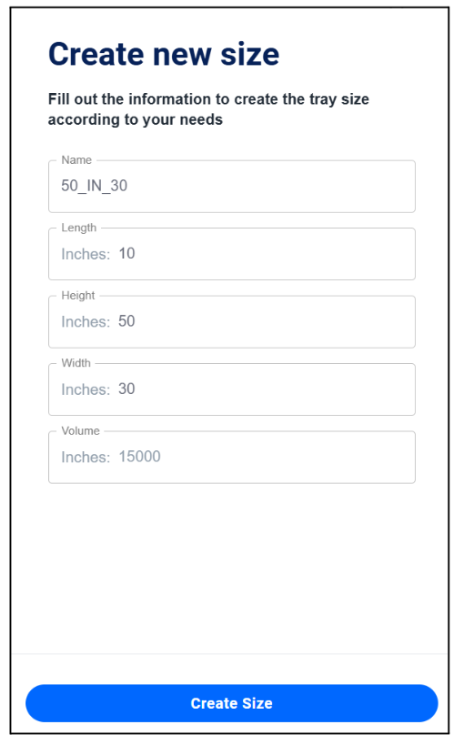
- Se presenta un formulario, solicitando un nombre, longitud en unidades pulgada, largo en unidades pulgada, ancho en unidades pulgada, el volumen se calcula automáticamente por el sistema.
- Al final haz clic en el botón Create Size.
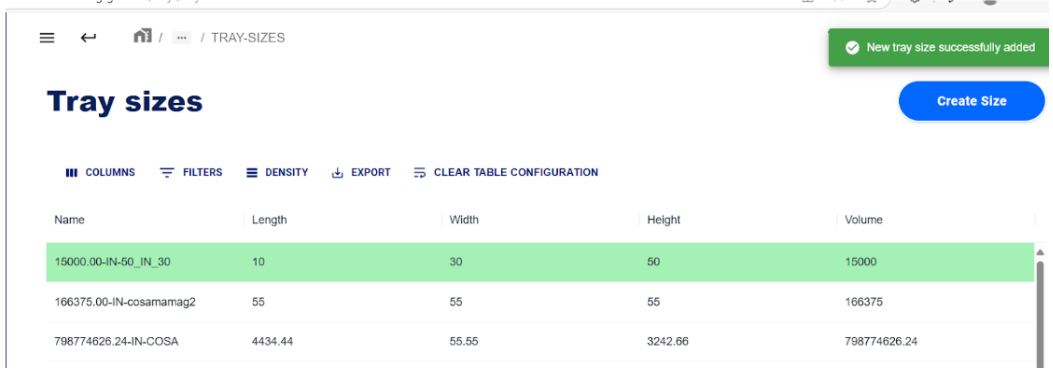
- Posteriormente desglosa un mensaje de color verde indicando que el registro fue exitoso, ademas marca la tabla de color verde para indicarnos que se puede visualizar la medida previamente creado.