Cycle Counting
Este módulo sirve para hacer conteos o inventario del stock de artículos en locaciones, estos conteos están en un ciclo de 3 vueltas, si el primer conteo no cuadra con las cantidades en el sistema se realiza un segundo conteo para verificar el primero y si no cuadra se realiza en tercer y último conteo.
Este conteo cíclico se pueda realizar a locaciones de over storage como para ubicaciones de picking.
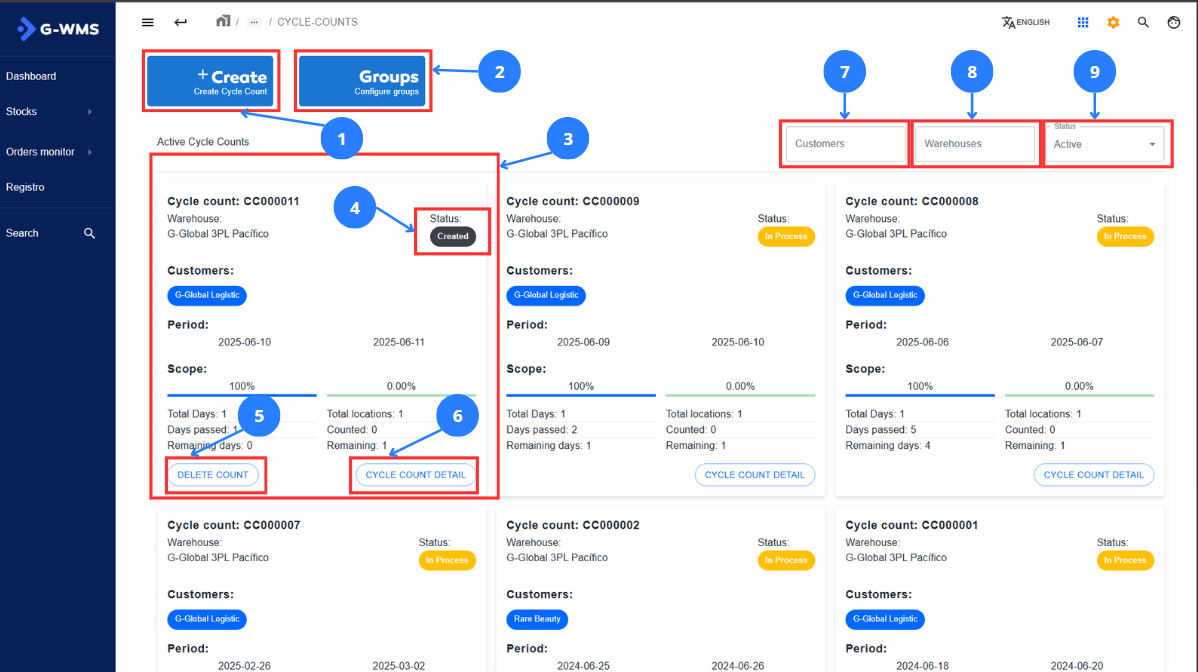
Vista util general del modulo
| No | Nombre | Descripcion | ||||||||||||||||||||||||||||||||||||||
|---|---|---|---|---|---|---|---|---|---|---|---|---|---|---|---|---|---|---|---|---|---|---|---|---|---|---|---|---|---|---|---|---|---|---|---|---|---|---|---|---|
| 1 | Botón para crear un conteo cíclico | --- title: Conteo Cíclico
| No | Nombre | Descripción |
|---|---|---|
| 1 | Botón para crear un conteo cíclico | Este botón, al hacer clic, despliega un formulario en el cual se ingresan los datos para un nuevo conteo cíclico. |
| 2 | Botón de Grupos | Este botón, al hacer clic, muestra la conformación de los grupos para realizar los conteos cíclicos. |
| 3 | Conteo Cíclico | Todos los conteos cíclicos están representados con un cuadrado el cual contiene información acerca del conteo cíclico, como el progreso del mismo. |
| 4 | Estatus del conteo | El estatus del conteo representa el estado actual en el que se encuentra el conteo. |
| 5 | Botón para borrar conteo | Este botón sirve para borrar un conteo cíclico. |
| 6 | Botón detalles de conteo cíclico | Este botón, al usarlo, muestra los detalles de los conteos. |
| 7 | Filtro de conteos por clientes | Esta interfaz sirve para filtrar los conteos según el cliente. |
| 8 | Filtro de conteos por almacenes | Esta interfaz sirve para filtrar los conteos según el almacén. |
| 9 | Filtro de conteos por estatus | Esta interfaz sirve para filtrar los conteos según el estatus. |
Crear un conteo cíclico
Pasos |
|---|
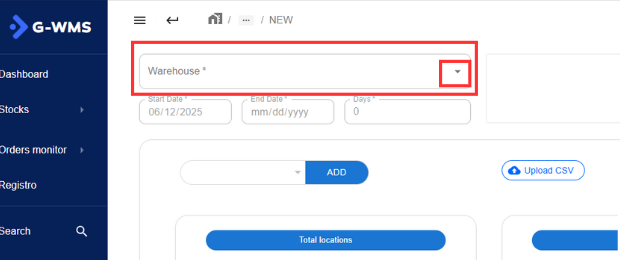
Haz clic en el 1 de la interfaz general y se abrirá una página para crear el conteo. Lo primero que se debe agregar para hacer un conteo cíclico es el almacén en el cual se llevará a cabo dicha acción.
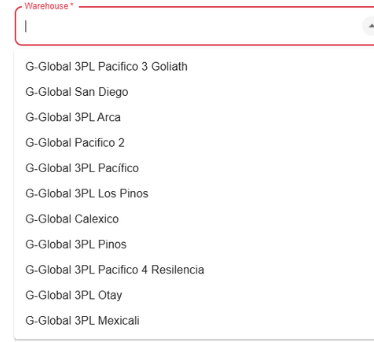
En este recuadro, haz clic en la flechita del rectángulo para que se muestren los almacenes.
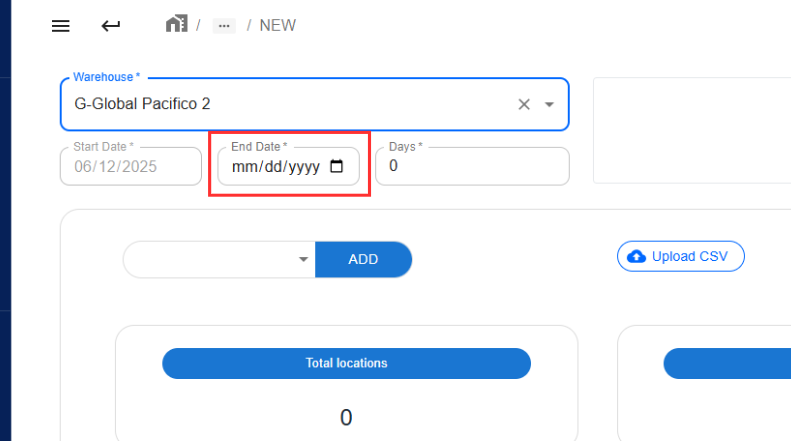
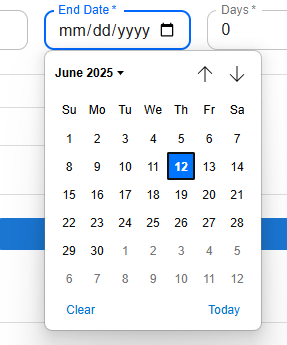
Posteriormente, se tiene que agregar la fecha en la que se terminará de hacer el conteo. La fecha tiene que ser al menos un día posterior a la fecha de inicio.
Haz clic en el cuadro de fecha de End Date o fecha final y selecciona el día en el que termina el conteo.
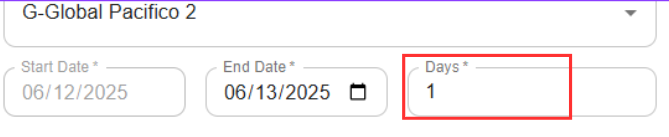
Al elegir la fecha final, se podrá observar el número de días para realizar el conteo.
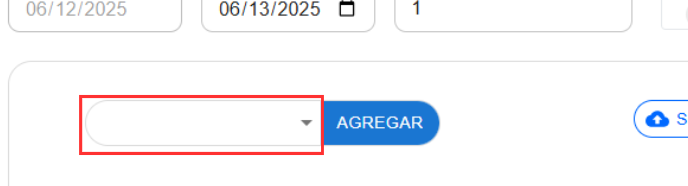
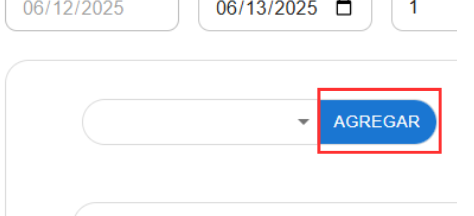
El siguiente paso es añadir las ubicaciones a las cuales se les realizarán los conteos. Haz clic en el espacio en blanco al lado del botón de ADD o agregar.
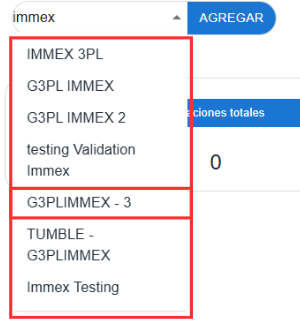
Inserta lo más exacto posible el nombre de la ubicación a la cual hacer el conteo. Al ingresar el nombre, espera unos segundos para que se refleje la búsqueda.
Selecciona la ubicación haciendo clic en el nombre y posteriormente haz clic en ADD o agregar.
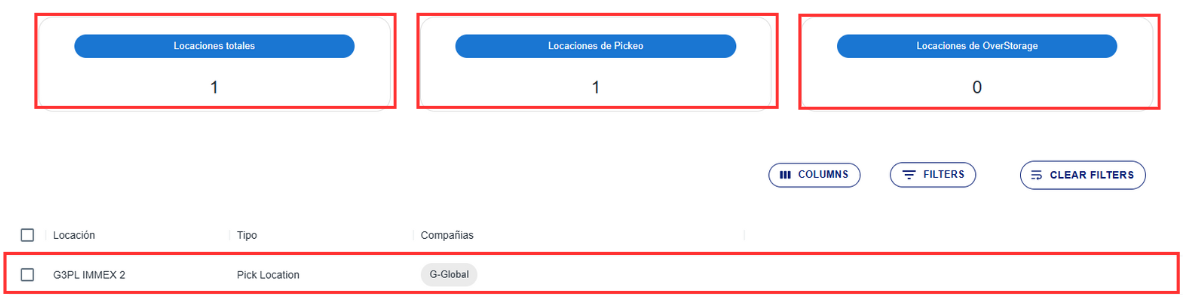
Posteriormente, cambiarán el total de ubicaciones, ubicaciones de picking y ubicaciones de over storage, y la tabla en la cual se puede ver la tarea de conteo de las ubicaciones.
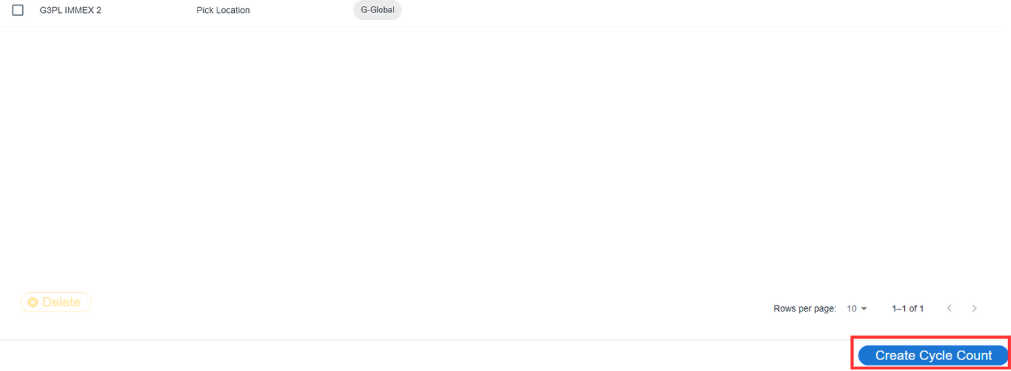
Para agregar varias ubicaciones al conteo, repite los mismos pasos para agregar una ubicación. Para terminar la asignación de ubicaciones para conteos, haz clic en Create Cycle Count o crear conteo cíclico.
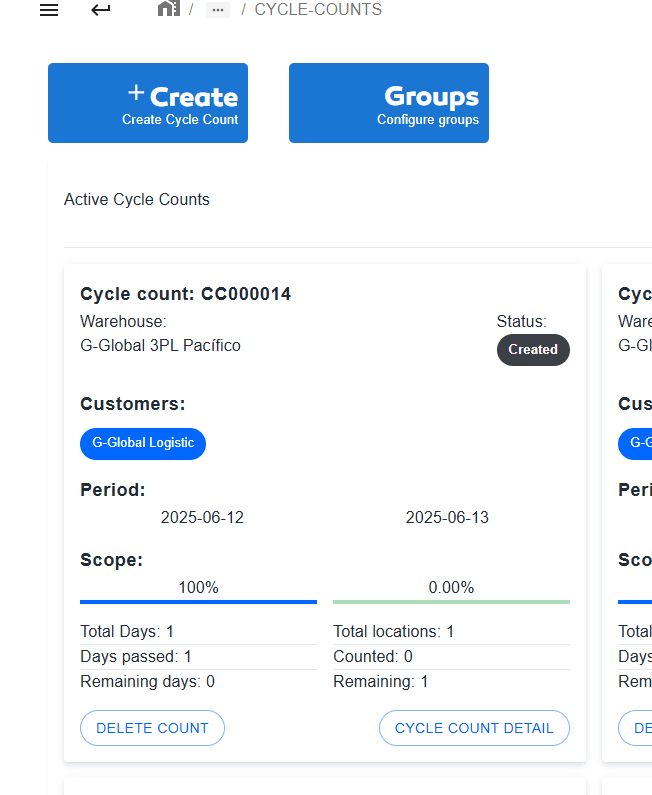
Entonces, el nuevo conteo cíclico se verá reflejado.
|
Eliminar un conteo cíclico
Pasos |
|---|
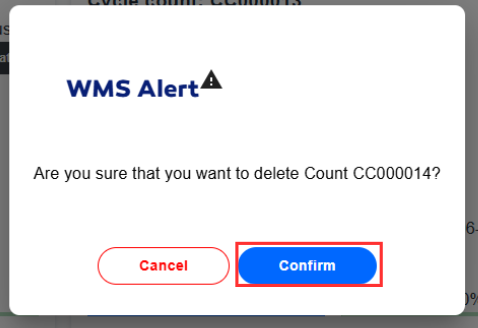
Para borrar un conteo cíclico, es necesario no haber interactuado con el conteo, es decir, que no se haya realizado ningún conteo en las ubicaciones previamente. Para borrar un conteo cíclico, haz clic en 5 de la interfaz general. Al intentar borrar, se lanzará una ventana en la cual se confirmará la eliminación del conteo. Si estás seguro de borrar el conteo, haz clic en Confirmar.
La eliminación del conteo se confirmará al ver la ausencia del conteo en la interfaz. |
Ver detalles de un conteo cíclico
Pasos |
|---|
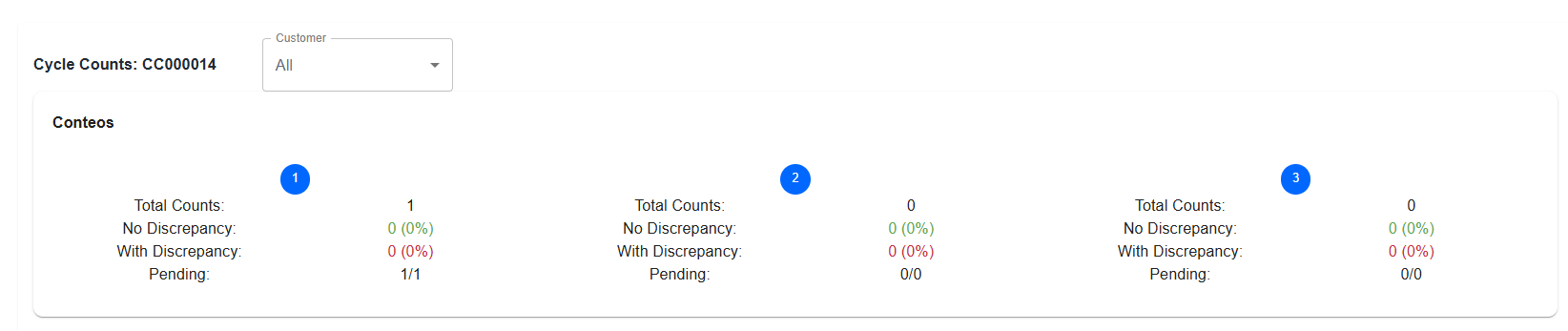
Para ver los detalles de un conteo cíclico, haz clic en 6 de la interfaz general, que es el botón de detalles de conteo cíclico. Posteriormente, se abrirá una ventana en la cual se observarán las distintas métricas de los conteos cíclicos. Se mostrarán los datos de 1-3 ciclos de conteos que se realizarán por orden de conteo cíclico.
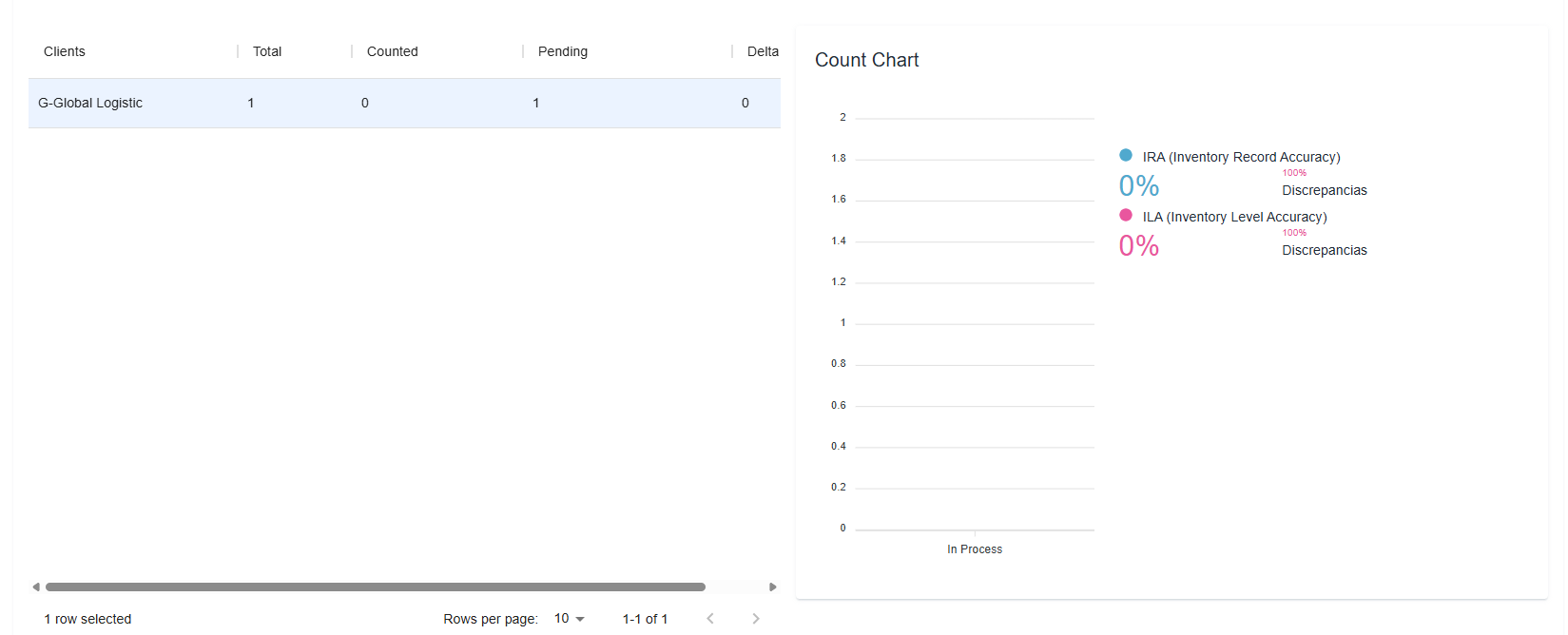
Posteriormente, se muestran los datos graficados de IRA e ILA.
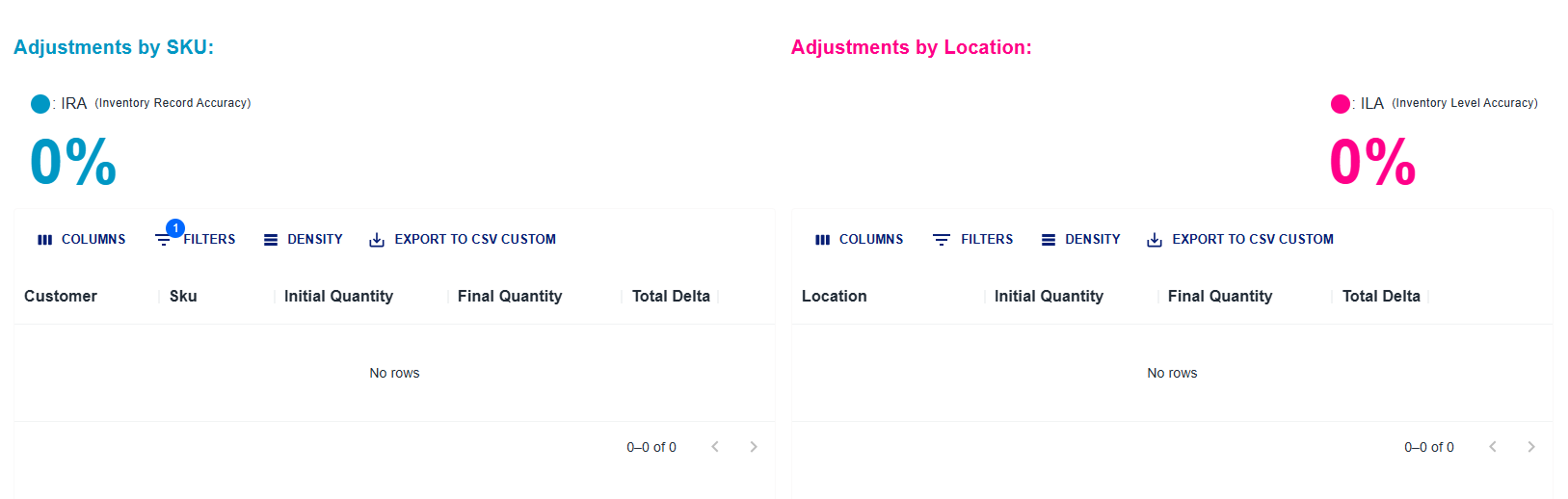
También se muestran las tablas de ajustes en el inventario.
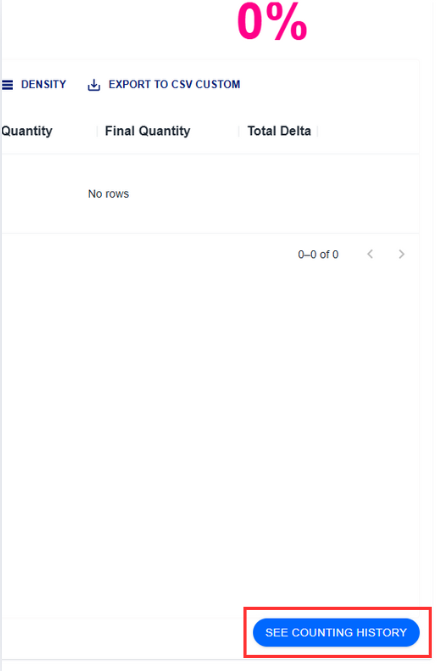
También se puede ver el historial de conteo haciendo clic en el botón de SEE COUNTING HISTORY o ver historial de conteo. Este botón se ubica en la parte inferior derecha, debajo de la tabla de adjustments by location o ajustes por ubicación.
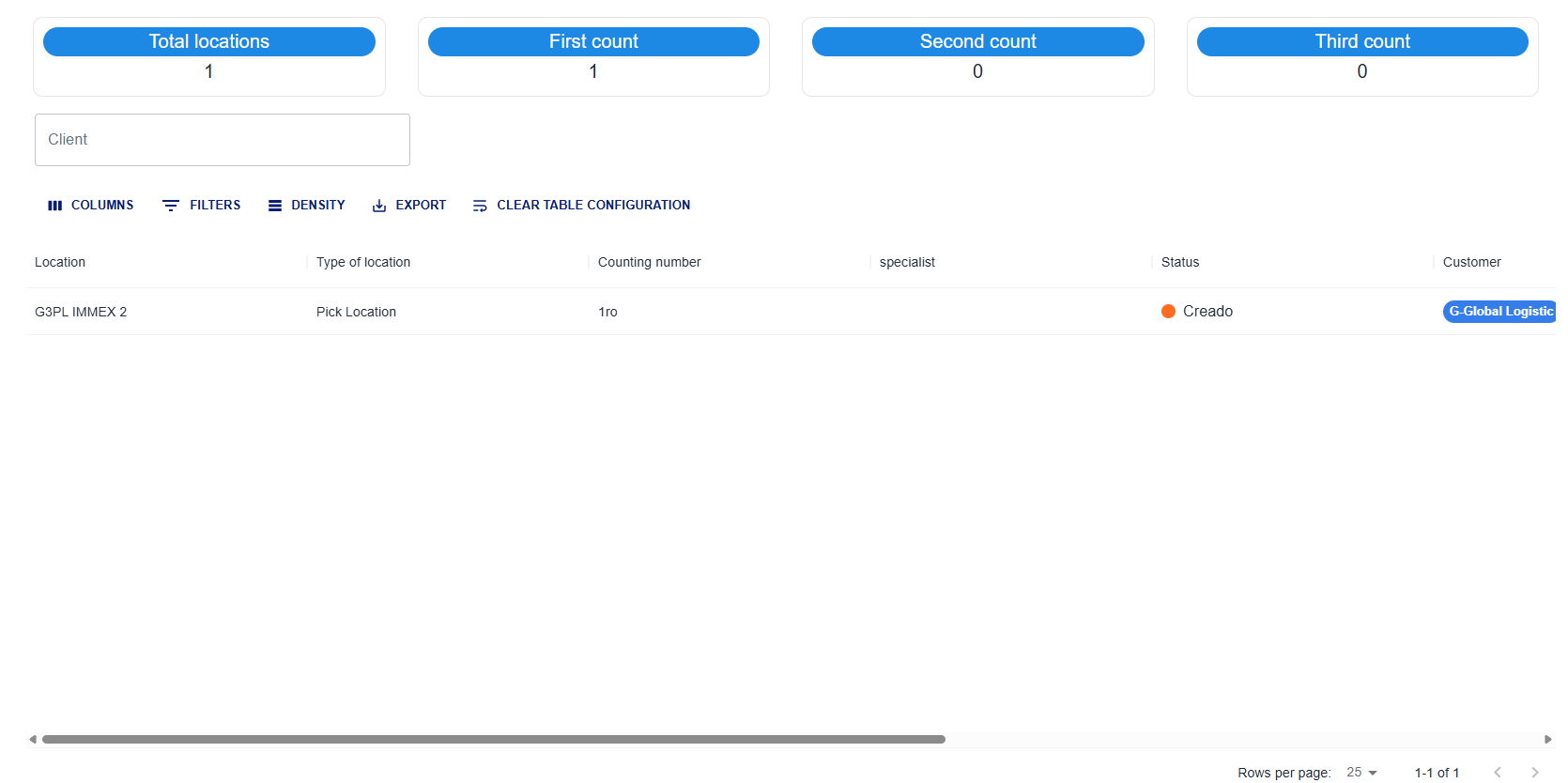
Al hacer clic, se puede observar el historial de conteo, el cual contiene el historial de actividades.
|
Cómo agregar un usuario a un grupo para hacer conteo
Pasos |
|---|
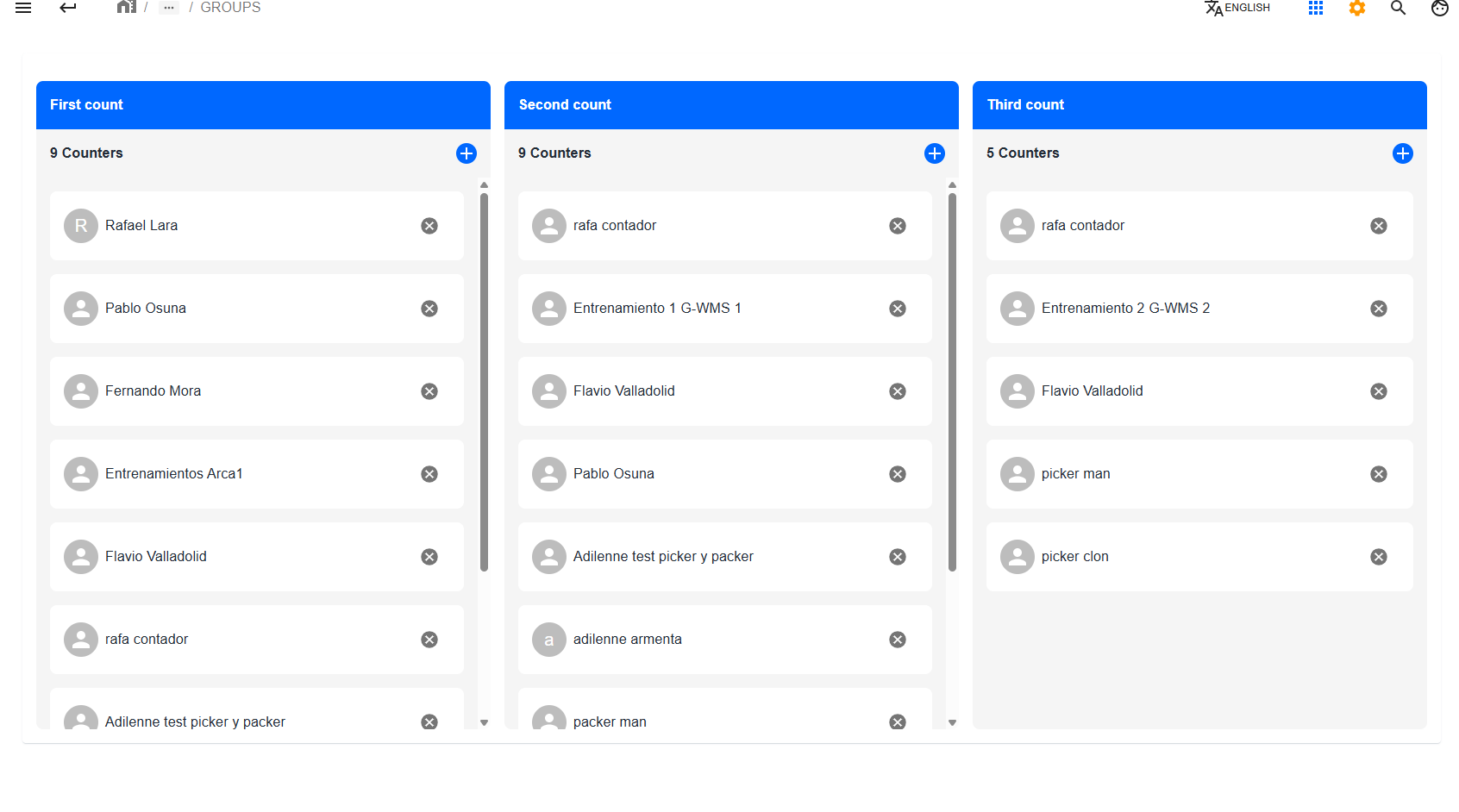
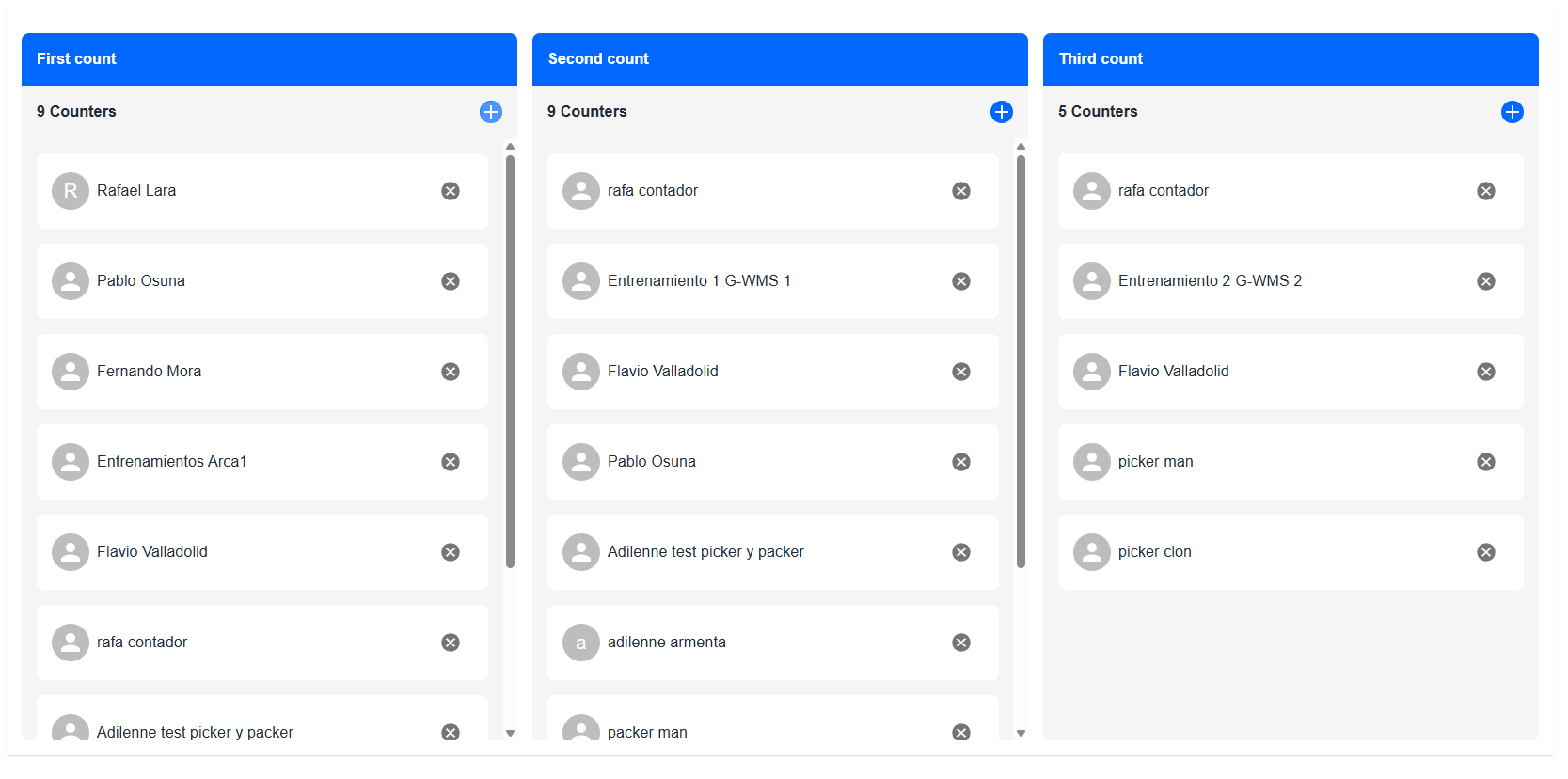
Para agregar un usuario a un grupo de los 3 conteos, haz clic en 2 de la interfaz general. Esto llevará a donde están los grupos, los cuales se ven de la siguiente manera:
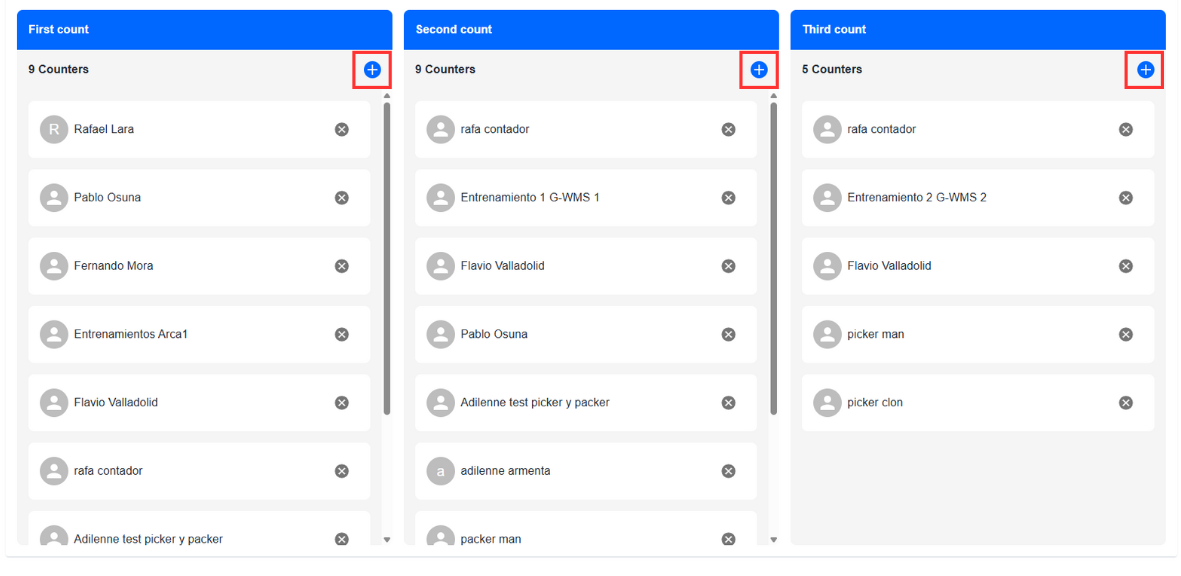
Para agregar cualquier usuario a cualquiera de los 3 grupos, haz clic en el signo de (+) azul en la esquina superior derecha de los rectángulos de los grupos.
Una vez escogido un grupo, es hora de agregar un usuario.
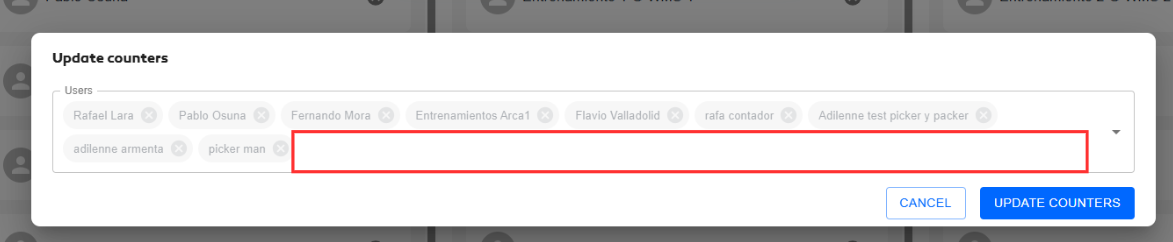
Haz clic en el espacio en blanco del recuadro blanco y escribe el primer nombre del usuario a agregar y espera unos segundos a que las opciones aparezcan.
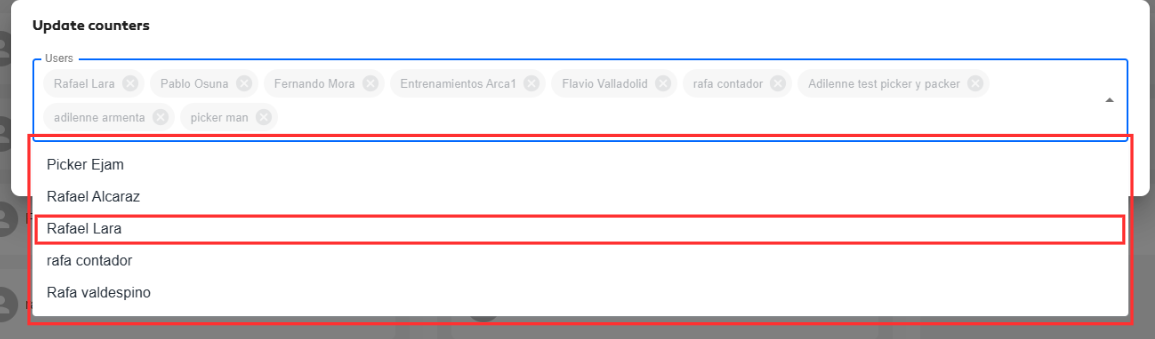
Escoge el usuario haciendo clic sobre él y posteriormente haz clic en el botón de Update Counters o actualizar contadores.
Y el nombre se verá reflejado en las listas.
|

Crear un conteo ciclico
Pasos |
|---|
Click en el 1 de la interfaz general y se abrirá una página para crear el conteo. Lo primero que se debe de agregar para hacer una conteo ciclico es el almacén en el cual se va llevar a cabo dicha acción
En este recuadro dar click en la flechita del rectángulo para que se muestran los almacenes.
Posteriormente se tiene que agregar la fecha en la que se terminará de hacer el conteo, la fecha tiene que ser al menos un día mayor a la fecha de inicio.
Click en cuadro de fecha de end date o fecha final y selecciona el dia en el que termina el conteo.
Al elegir la fecha final se podrá observar el número de días para hacer el conteo.
El siguiente paso es añadir las locaciones a las cuales se les realizaron los conteos. Click en espacio en blanco a un lado del botón de ADD o agregar.
Insertar lo más exacto posible el nombre de la locación a la cual hacer conteo. Al ingresar el nombre esperar unos segundos para que se refleje la búsqueda
Seleccionar la locación haciendo clic en arriba del nombre y posteriormente click en ADD o agregar.
Posteriormente cambiarán el total de locaciones, locaciones de pickeo y locaciones de over storage y la tabla en la cual se puede ver la tarea de conteo de las locaciones.
Para agregar varias locaciones al conteo se repiten los mismos pasos para agregar una locación. Para terminar la asignación de locaciones para conteos dar click en create cycle count o crear conteo cíclico.
Entonces el nuevo conteo cíclico se verá reflejado.
|
Eliminar un conteo ciclico
Pasos |
|---|
Para borrar un conteo cíclico se ocupa no haber interactuado con el conteo es decir que no hayan hecho ningún conteo en las locaciones previamente. Para borrar un conteo cíclico, click en 5 de la interfaz general lo cual al intentar borrar se lanzará una ventana en la cual se confirmara la eliminación del conteo, si esta seguro de borrar el conteo click en confirmar.
La eliminación del conteo se confirmara al ver la ausencia del conteo en la interfaz. |
Ver detalles de un conteo ciclico
Pasos |
|---|
Para ver los detalles de un conteo cíclico click en 6 de la interfaz general el cual es el botón de detalles de conteo cíclico. Posteriormente se abrirá una ventana en la cual se observarán las distintas métricas de los conteos cíclicos. Se mostrarán los datos de 1-3 ciclos de conteos que se realizará por orden de conteo cíclico.
Posteriormente se muestran los datos graficados de IRA y ILA
También se muestran las tablas de ajustes en el inventario
También se puede ver el historial de conteo dando click en el botón de SEE COUNTING HISTORY o ver historial de conteo. Este botón se ubica en la parte inferior derecha debajo de la tabla de adjustments by location o ajustes por locación**.**
Al dar click se puede observar el historial de conteo, el cual contiene el historial de actividades.
|
Como agregar un usuario a un grupo para hacer conteo
Pasos |
|---|
Para agregar un usuario a un grupo de los 3 conteo click en 2 de la interfaz general. Esto llevará a donde están los grupos. Los cuales se ven de la siguiente manera.
Para agregar cualquier usuario a cualquiera de los 3 grupos se hace dando click en el signo de (+) azul en la esquina superior derecha de los rectángulos de los grupos.
Una vez escogido un grupo es hora de agregar un usuario
Click en el espacio en blanco del recuadro blanco y escribir el primer nombre del usuario a agregar y esperar unos segundos a que las opciones aparezcan.
Escoger el usuario dando clic sobre él y posteriormente click en el botón de update counters o actualizar contadores.
y el nombre se verá reflejado en las listas.
|